

綴じ無し冊子(スクラム製本)
-
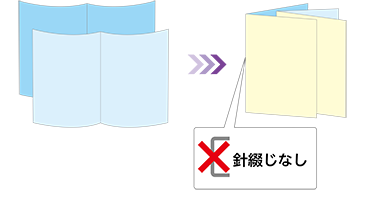
針綴じなし冊子とは中綴じ冊子で使用するホッチキス(針金)を使わず、用紙を重ねて綴じを行う冊子です。 ホッチキス(針金)を使用しないので、小さなお子様やご年配の方が利用する際のケガの防止や、リサイクルや廃棄の際に分別しやすい特徴があります。
-
ご発注の際は「仕上りサイズ」でご発注下さい
綴じた際の仕上りサイズをご選択の上ご発注下さい。
※ご入稿データが見開きの際、A4のデータの場合は綴じた仕上りは「A5」となりますので「A5(B6)中綴じ冊子」「カラー(もしくはモノクロA5無線綴じ冊子」をご選択ください。 -
右綴じ、左綴じ、天(上辺)綴じにつきまして
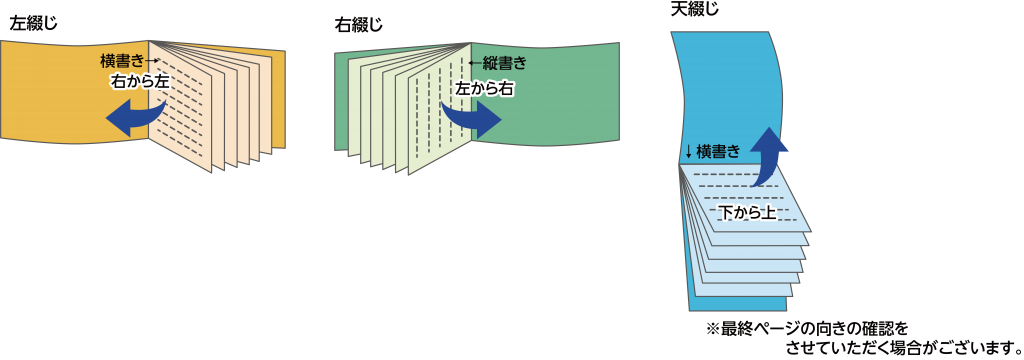
「左綴じ」は主に横書き、「右綴じ」は主に縦書きが一般的な綴じ方向です。
【長辺綴じ】
紙の長い辺を綴じる仕上がり。
「縦(長辺)綴じ」商品より発注ください
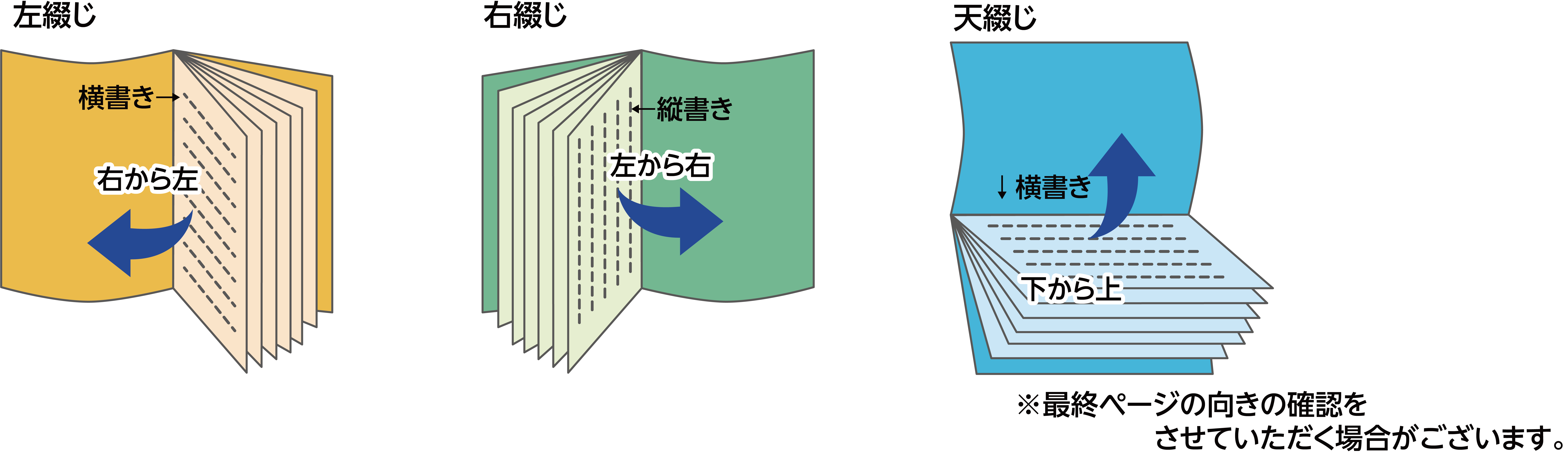
「天(上辺)綴じ」は横長サイズを長辺側で綴じます。裏表紙(表4)のみ180°回転させた状態で、表紙(表1)と裏表紙(表4)を天天合わせで貼り合わせ、綴じるのが一般的です。裏表紙(表4)の絵柄を180°回転させてご入稿ください。(回転不要なデザインの際には「表4の向きは入稿データ通りです」と備考にご入力ください。データチェックの際に最終ページの向きを確認させていただく場合がございます。
中綴じ冊子のページ数は必ず「4」の倍数で入稿してください。
※発注のページ数とデータのページ数が相違している際はカート戻しにて発注内容修正もしくは再入稿となります。
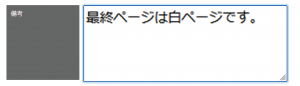
発注ページに満たない場合は「白ページ」を追加し備考にご指示ください。
例)8ページ冊子で最終ページが白の場合下記のようにご指示ください。
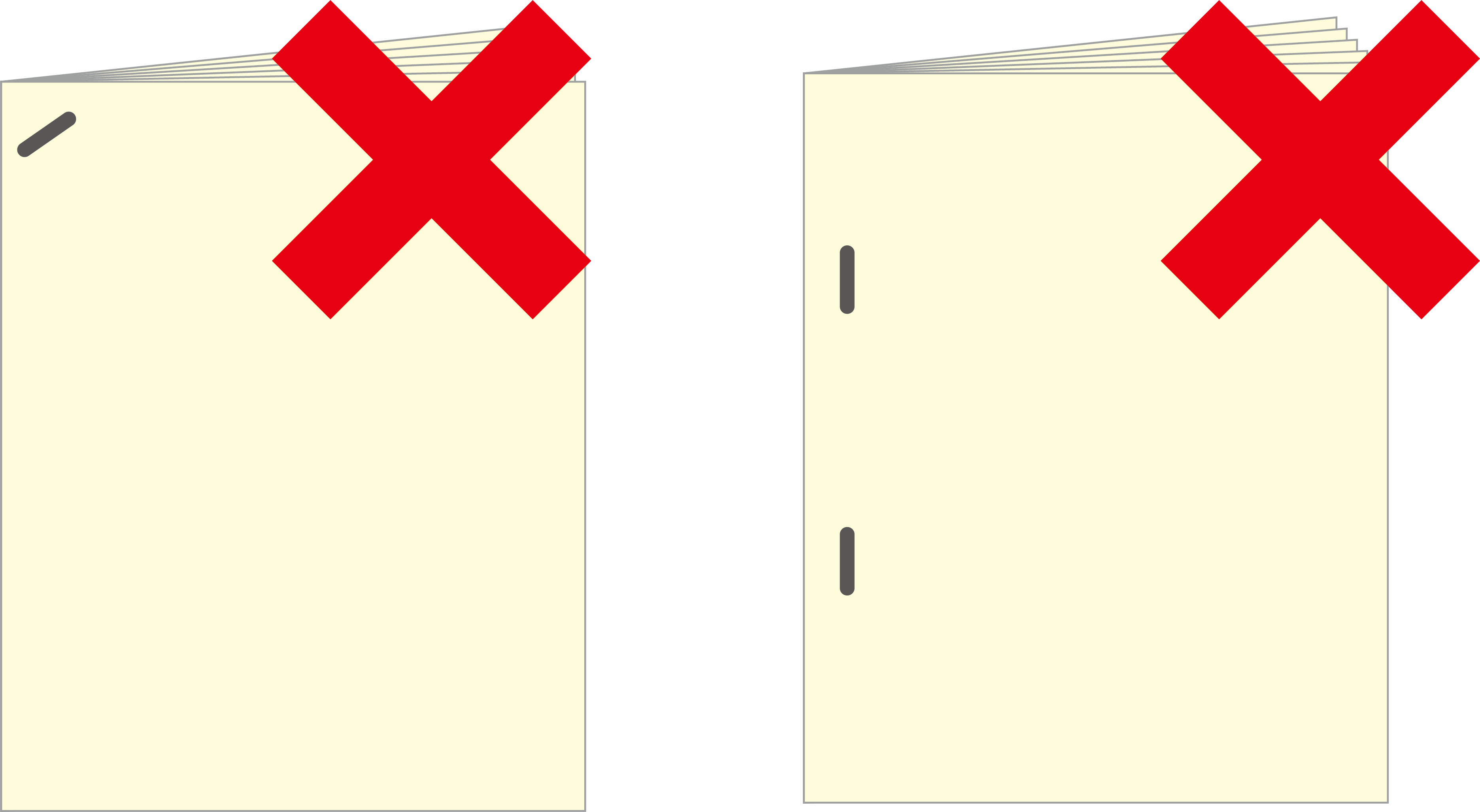
中綴じは見開いた状態の真ん中2か所をホチキス留めの仕上がりです。
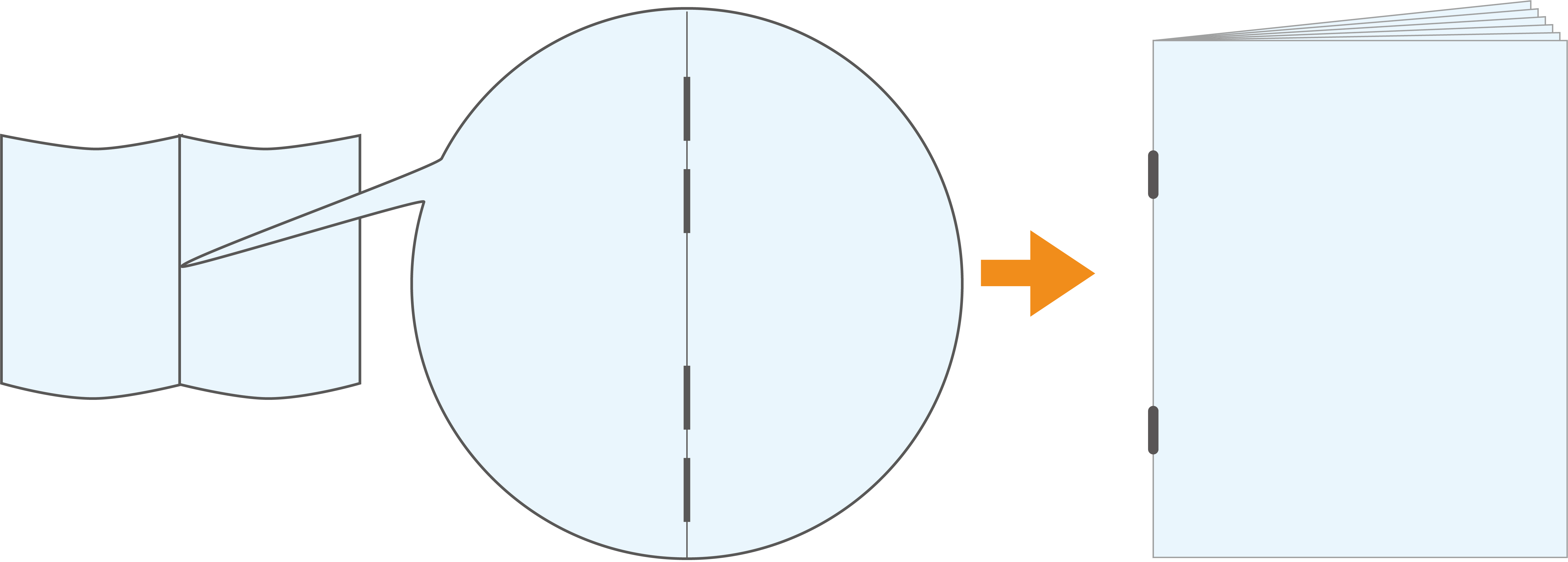
※左右いずれか1ヵ所に斜め留めや紙を重ねた状態での綴じは対象外です。
-
印刷データの作成について
※表紙観音中綴じ冊子の詳細は「表紙観音 中綴じ小冊子について」を参照ください

※冊子の入稿データサイズは正寸でお願い致します。弊社にて拡大・縮小は別途費用ご請求対象となります。
入稿データPDFのサイズの確認方法はこちら入稿PDFデータの用紙サイズ確認方法全ページ単ページデータ(弊社推奨)
全ページ面付け済み(見開き・対向)データ
表紙を含めたページの順番になっている一つのPDFデータでご入稿ください。
※1PDFデータ内に面つけ済みデータと単ページデータの混在はしないでください。
※トリムマーク(印刷範囲)がPDFのページサイズのセンターにくるように作成してください。
※白紙ページがある場合も、白紙データが必要になります。
該当のページが白紙になる旨を「備考」にご入力ください。
※ページ数分のデータが必要です。
※中綴じ冊子は4の倍数のページ数です。見開きで入稿する場合:ページの順番になっている一つのPDFでお願い致します。
※表紙にあたるページのデータ内に表1表4のご指示をお願い致します。
塗足しのあるデータは仕上りより外側3mm伸ばしてください。切れては困る文字などは仕上りより内側3mm以内に収まるよう作成ください。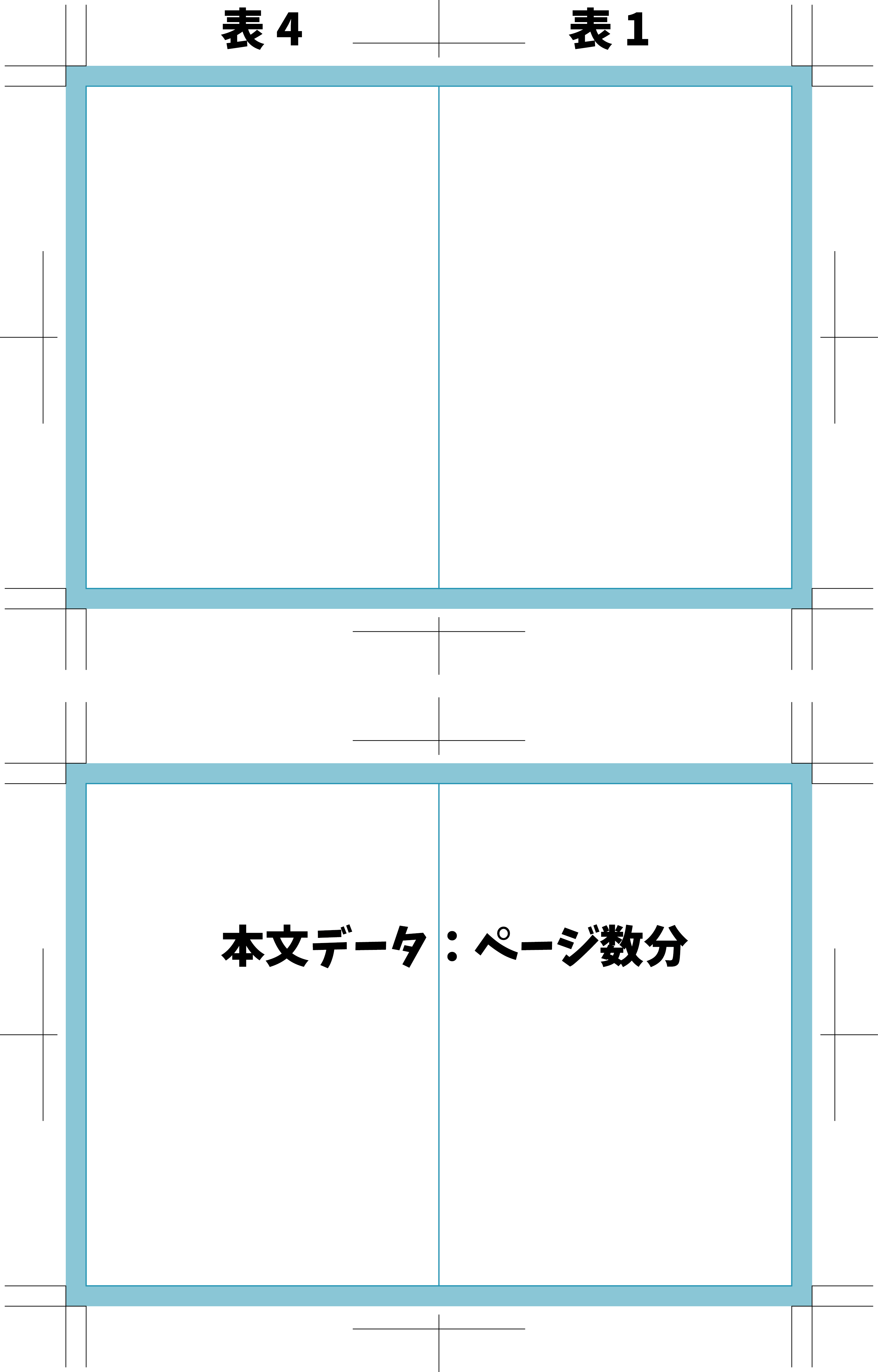
単面で入稿する場合:ページの順番になっている一つのPDFでお願い致します。
塗足しのあるデータは仕上りより外側3mm伸ばしてください。切れては困る文字などは仕上りより内側3mm以内に収まるよう作成ください。

-
変型サイズのご注文について
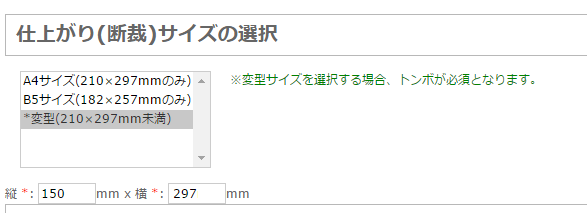
変型サイズのご注文はご注文したいサイズが収まる直近サイズを選択し、ご入稿画面にて変型サイズをご入力ください。
備考に変型サイズをご入力頂いても変型サイズのご注文扱いとなりませんのでご注意ください。※サイズが固定されている商品は変型指定はできません(変型指示入力の項目自体ございません)
※チラシ・フライヤー商品で折り加工をする際は「展開サイズ」の変型サイズをご入力ください
※パンフレット、冊子の変型は「折った仕上り」の変型サイズをご入力ください
※変型サイズにする事で金額が変わることはございません「STEP2」を押下し遷移した入稿画面で変型サイズを入力します。
例)A7/B8サイズ内変型、仕上がり91mm×55mmをご希望の場合。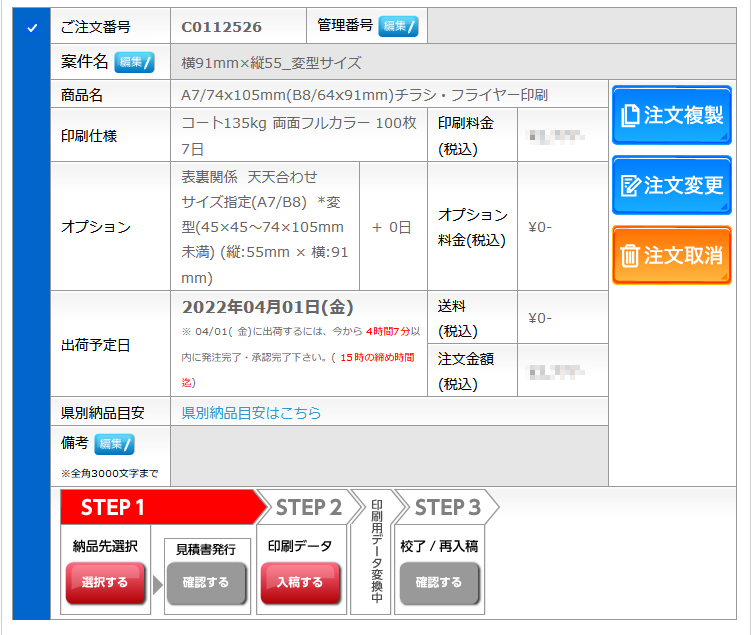
入稿画面で用紙サイズの選択時に実際の仕上がりサイズを入力します。
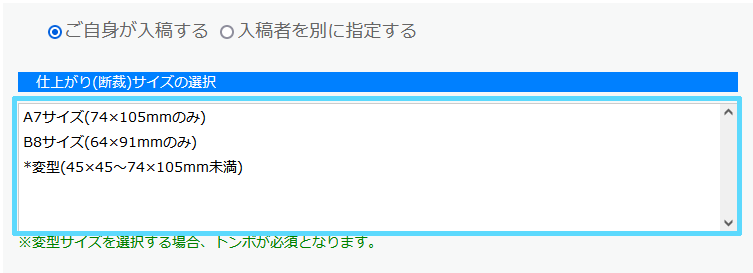
「*変型」を選択します。
サイズ固定商品の場合「変型」は項目にございませんので変型指示はできません。
「*変型」をクリック頂くとサイズ入力欄が表示されます。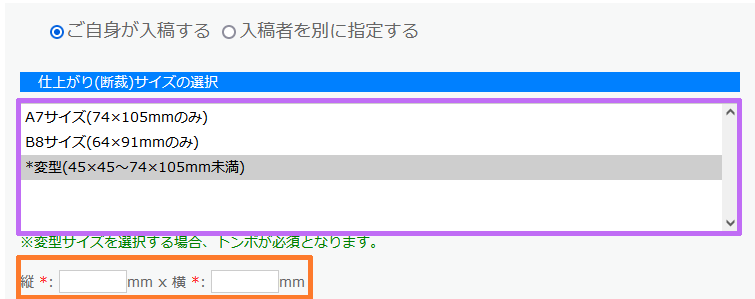
仕上りの変型サイズをご入力ください。
※縦、横を正しくご入力ください。
※変型サイズの場合はデータにトンボを付けてください
※変型サイズで折り加工がある際は折りピッチをデータ内に入れてください。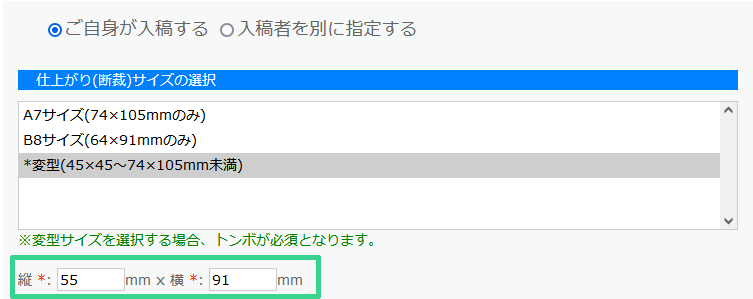
※折り加工をした際の仕上りサイズが74mm以下となる場合は別途お問い合わせください。
チラシ・フライヤー
-
折り位置がサイトご提供のテンプレートと異なる場合
当社サイトにてダウンロード頂けるテンプレート(テンプレート
)の折り位置と違う仕上りになる際や仕上りが定型でない場合データの印刷範囲外に、折り位置トンボ及び折り位置間の距離の指示が必須です。
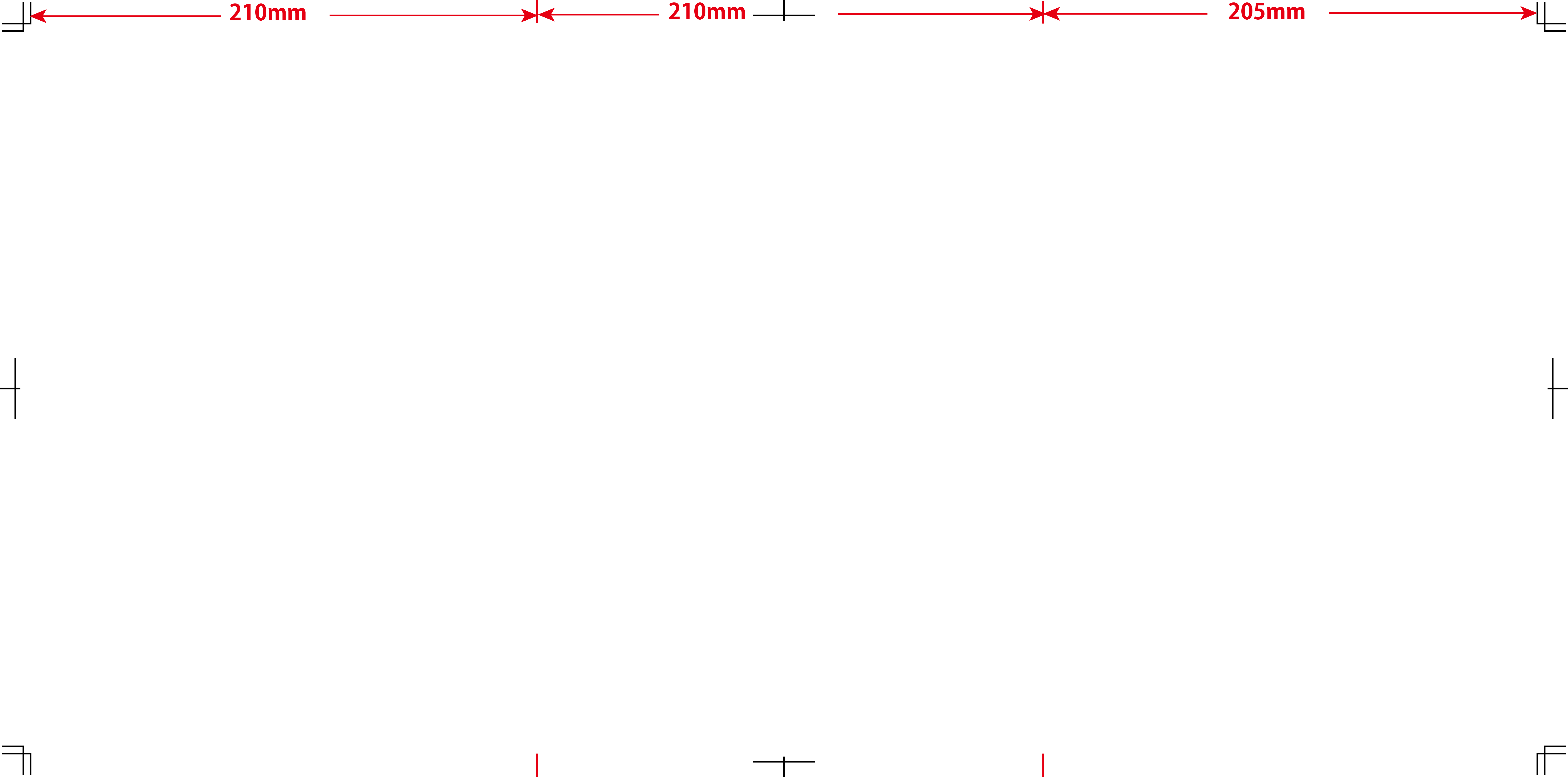
また、巻き込む面につきましては、最低3mm短くなるように作成をお願いします。・仕上りは定型内で折りピッチがサイトテンプレートと違う場合
例1)商品:折りパンフレット 巻き3つ折り、仕上りA4、横向き:巻きこむ面が短い(205mm)表面:左側が表紙の仕上り(データ内に折り幅(折りピッチ)を入れ且つ「表1」「表4」と入れて頂けますと分かりやすいです)
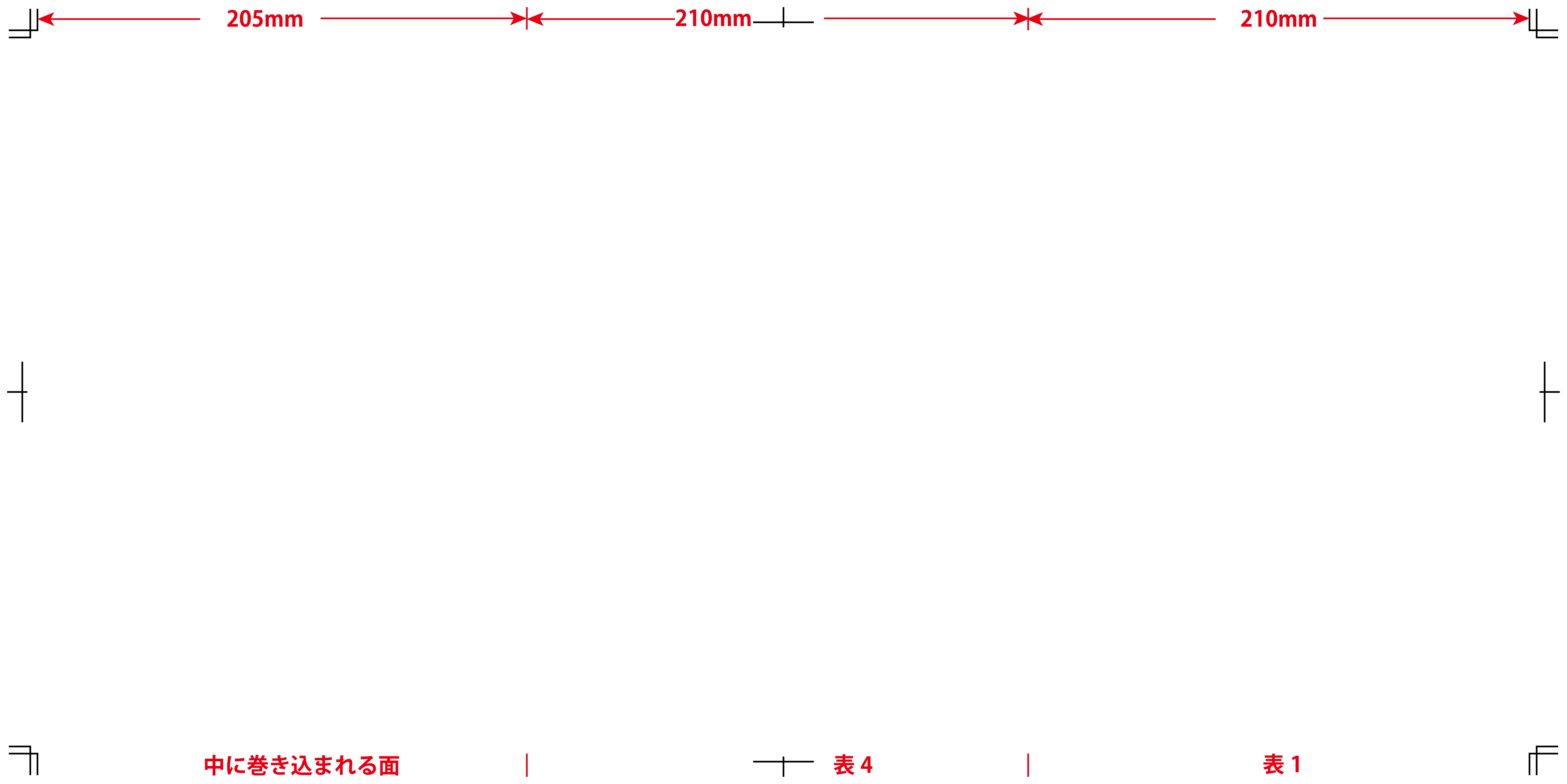
中面:※横向きは折り幅(折りピッチ)が表面と中面で反対になりますのでご注意ください
例2)商品:チラシ・フライヤー 巻き3つ折り、展開A4 横向き:巻きこむ面が短い(95mm)
仕上りの表1及び表4がテンプレートのサイズとなっているものが定型となります。
※チラシ・フライヤーは展開サイズの用紙サイズをご選択ください。表面:左側が表紙の仕上り(データ内に折り幅(折りピッチ)を入れ且つ「表1」「表4」と入れて頂けますと分かりやすいです)
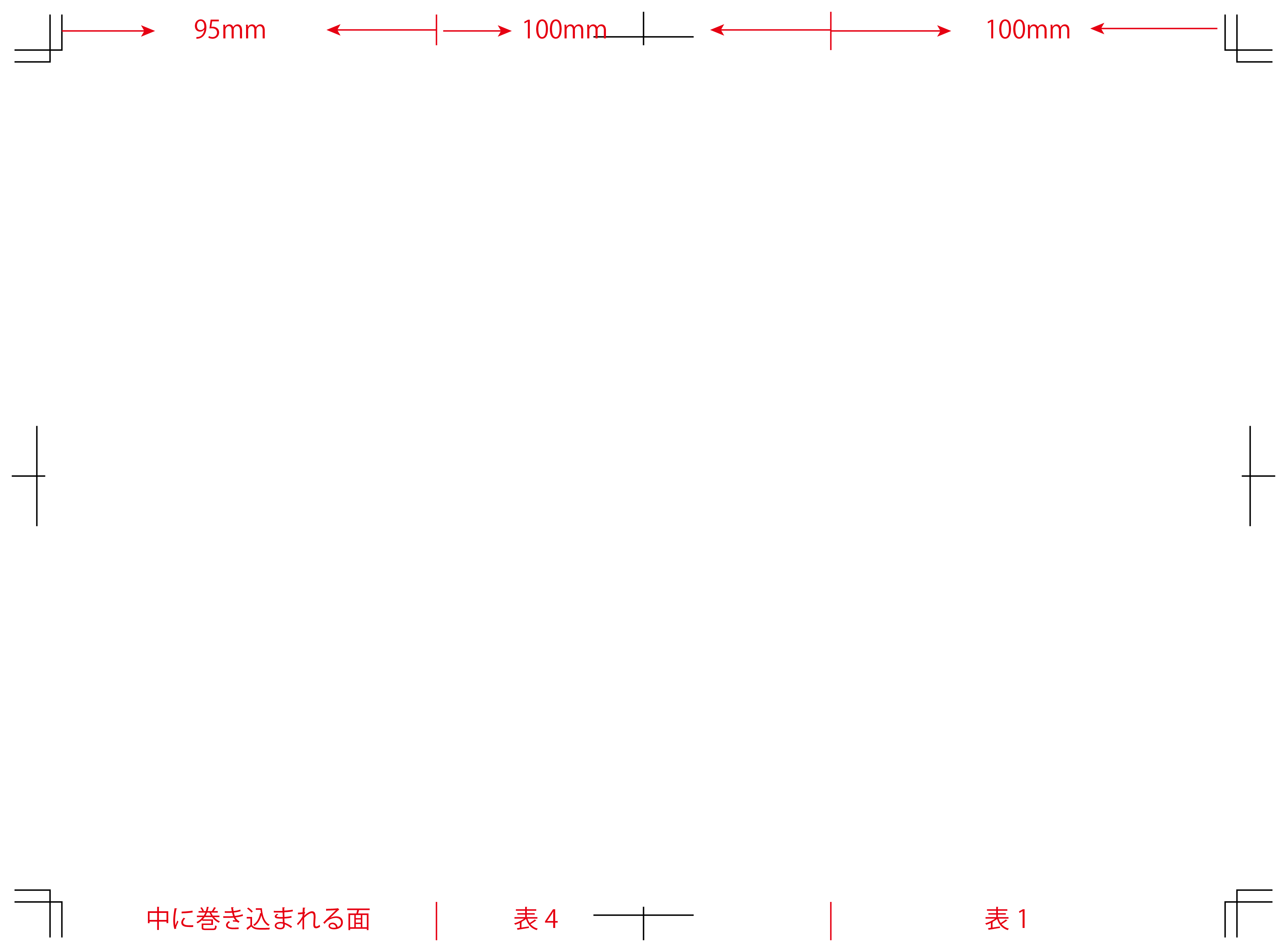
中面:※横向きは折り幅(折りピッチ)が表面と中面で反対になりますのでご注意ください

・仕上りが変型の場合
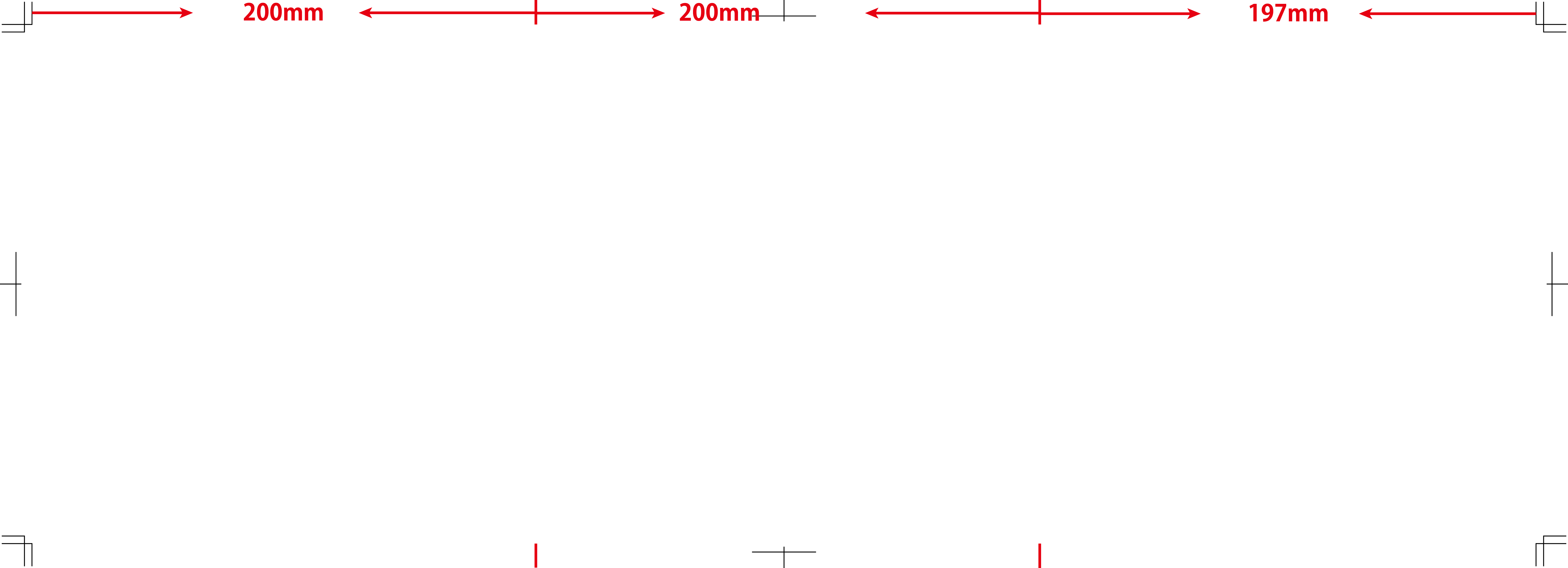
例1)商品:折りパンフレット 巻き3つ折り、仕上りA4変型:横200mm 縦200mm、展開:横597mm 縦200mm 横向き
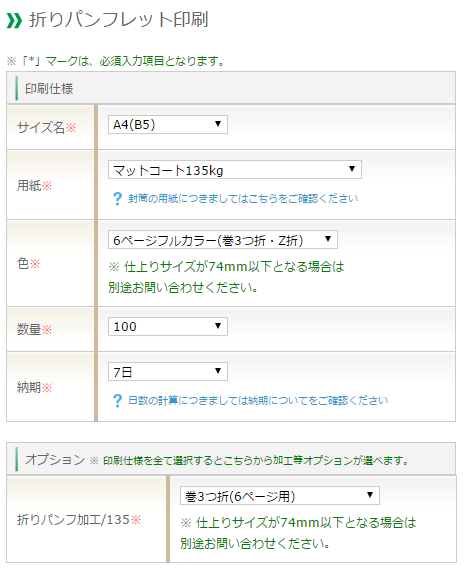
商品は折りパンフレット、用紙サイズはA4をご選択ください。表面:左側が表紙の仕上り(データ内に折り幅(折りピッチ)を入れ且つ「表1」「表4」と入れて頂けますと分かりやすいです)

中面:※横向きは折り幅(折りピッチ)が表面と中面で反対になりますのでご注意ください
印刷仕様選択:折りパンフレットA4をご選択ください。
ご入稿画面で変型サイズをご入力ください (パンフレットは折って仕上がったサイズをご入力ください)
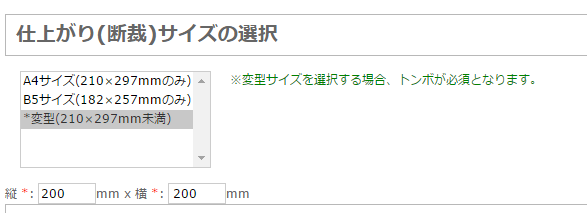
例2)商品:チラシ・フライヤー 巻き3つ折り、展開A4内 横297mm 縦150mm 横向き
※チラシ・フライヤーは展開サイズの用紙サイズをご選択ください。表面:左側が表紙の仕上り(データ内に折り幅(折りピッチ)を入れ且つ「表1」「表4」と入れて頂けますと分かりやすいです)
チラシ・フライヤー商品は展開サイズ内にどちらかの辺が収まるデータとなります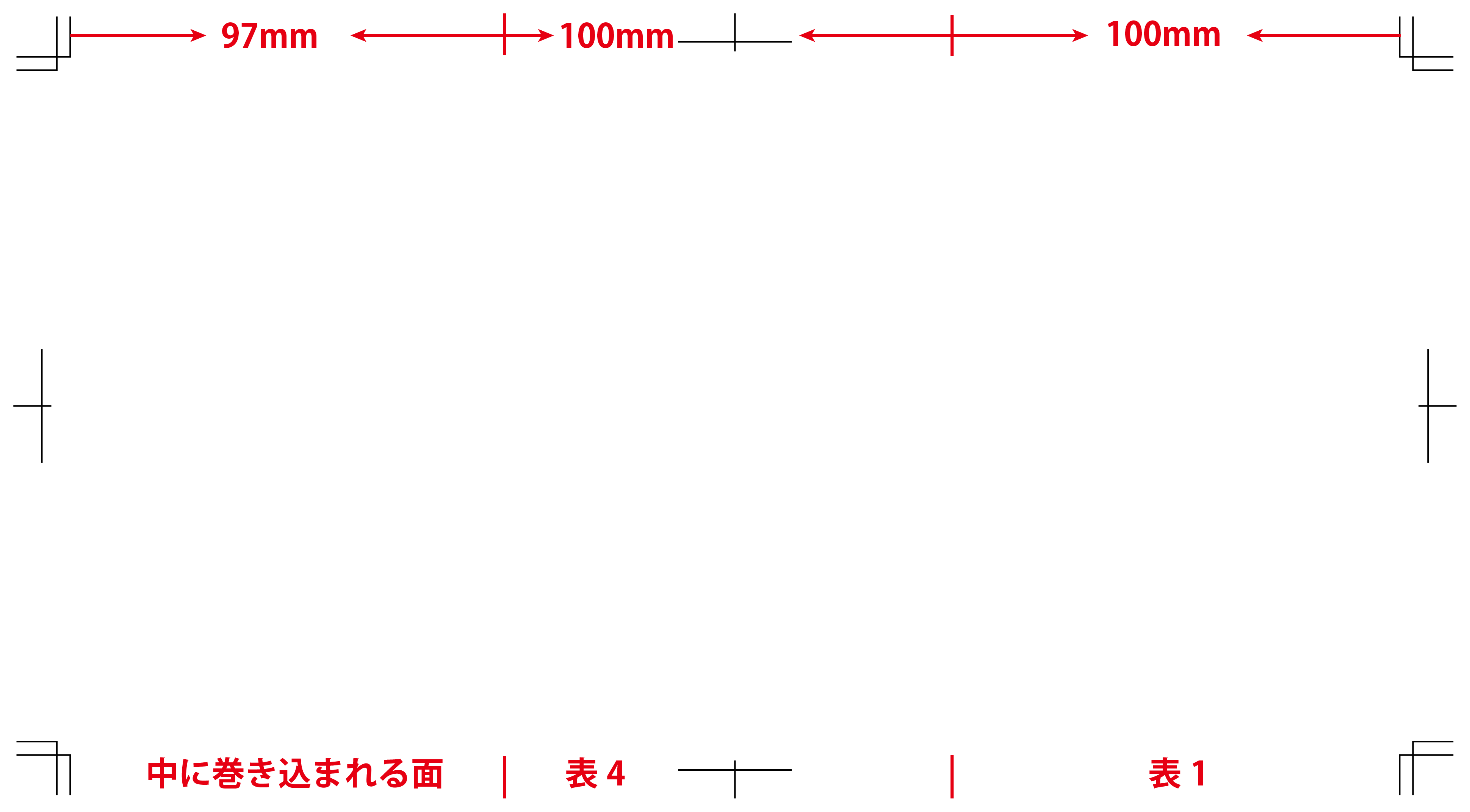
中面:※横向きは折り幅(折りピッチ)が表面と中面で反対になりますのでご注意ください
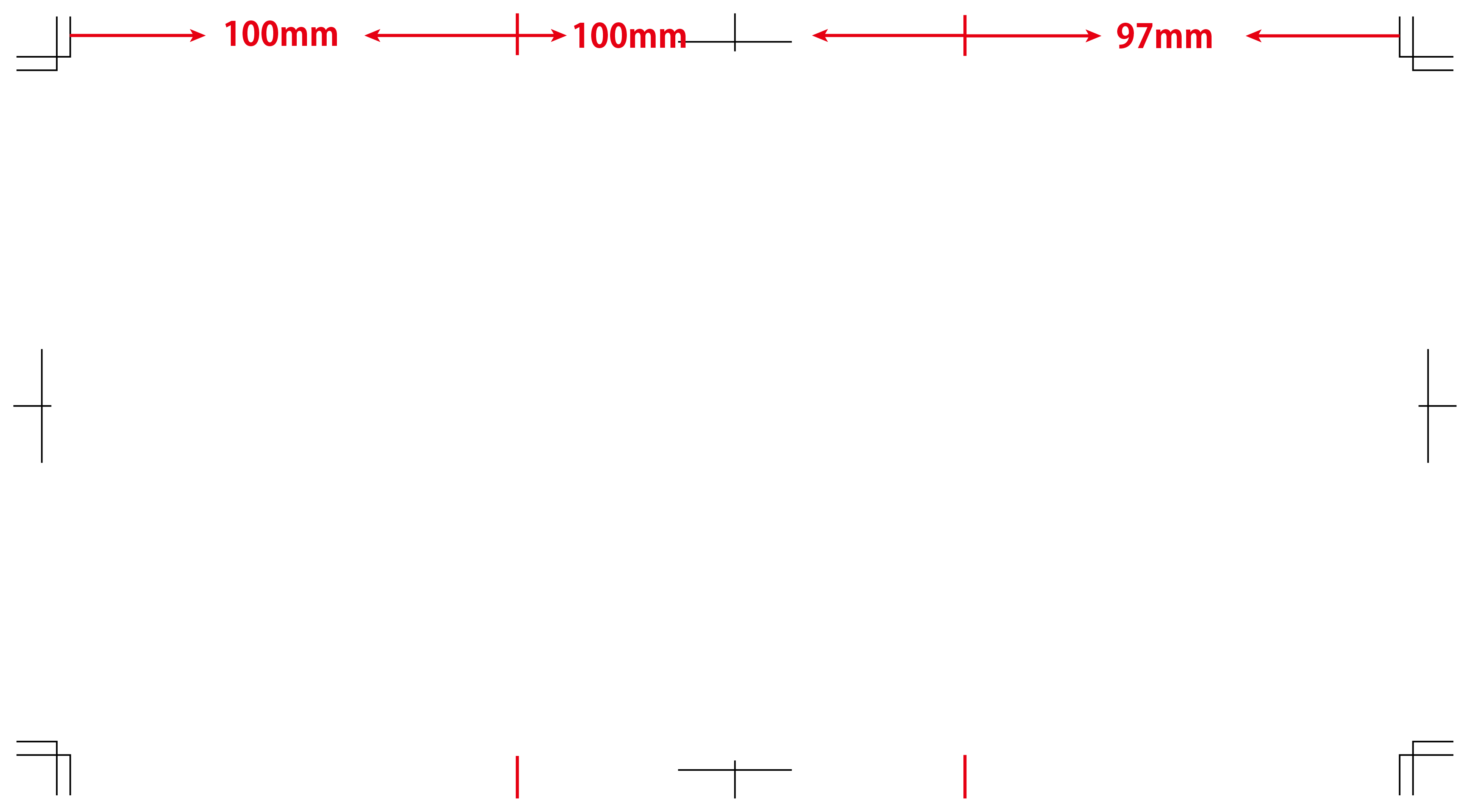
印刷仕様選択:チラシ:フライヤーのA4をご選択ください。
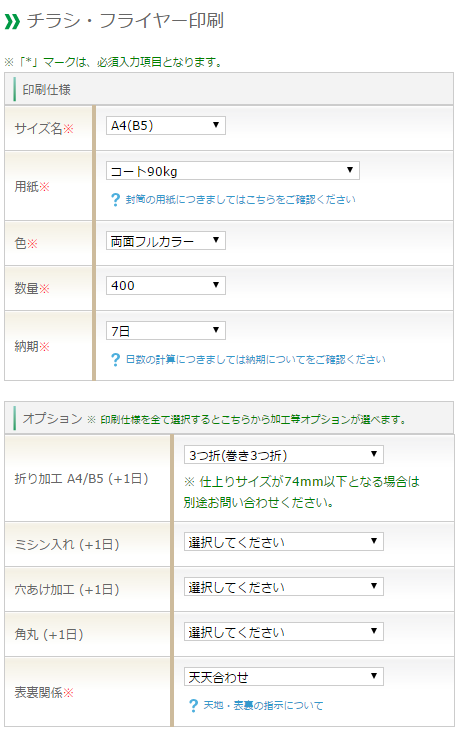
ご入稿画面で変型サイズをご入力ください (チラシ・フライヤーは展開サイズをご入力ください)
-
商品への折り加工の用紙サイズについて
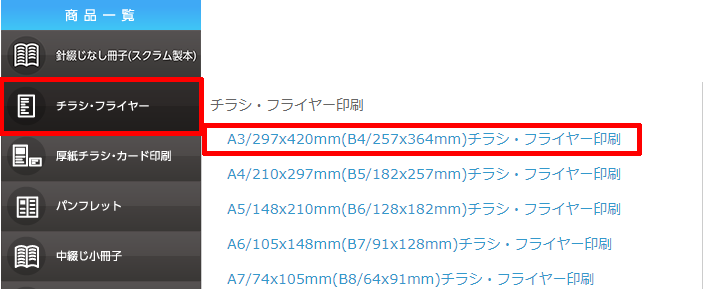
チラシ・フライヤー商品の場合:ご注文の際のサイズ選択は「展開サイズ」でご注文ください。
※「展開サイズ」とは印刷物を開いた時のサイズのことです。
展開サイズでご注文する商品はチラシ・フライヤー商品です。それ以外は「仕上がりサイズ」でのご注文です。2つ折りにして仕上がりがA4サイズにする場合は展開サイズはA3となりますのでご注文の際は下記の「A3(B4)チラシ・フライヤー印刷」をご選択ください。
折り加工はオプションで選択します。加工日数及び加工費が追加されます。(加工追加後に価格表を参照ください)
商品やサイズによって選択できる折り加工が異なります。
2つ折り以上の折り加工の際、巻き込まれる面のある折りは仕上がりより3mm小さくして作成ください。
サイトにテンプレートのご用意がございますのでこちらからダウンロードして作成ください。
また、折った際に仕上がりサイズが74mm以下になる場合はサイトにない商品となりますので
「サイトにない商品のお見積り」よりお問い合わせください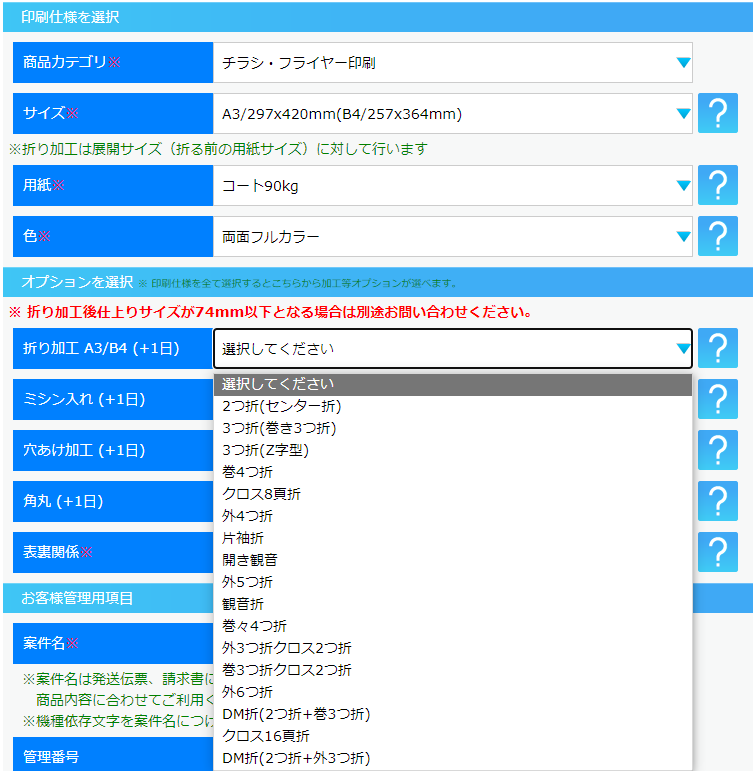
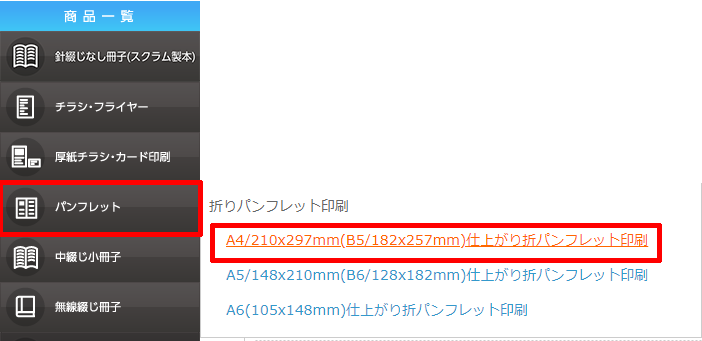
チラシ商品の各種折り加工詳細はこちらを参照ください。折パンフレット商品の場合:ご注文の際のサイズ選択は「仕上がりサイズ」でご注文ください。
3つ折りにして仕上がりがA4サイズにする場合は折りパンフレット商品のA4サイズでのご注文となりますのでご注文の際は下記の「A3(B4)仕上がり入りパンフレット印刷」をご選択ください。
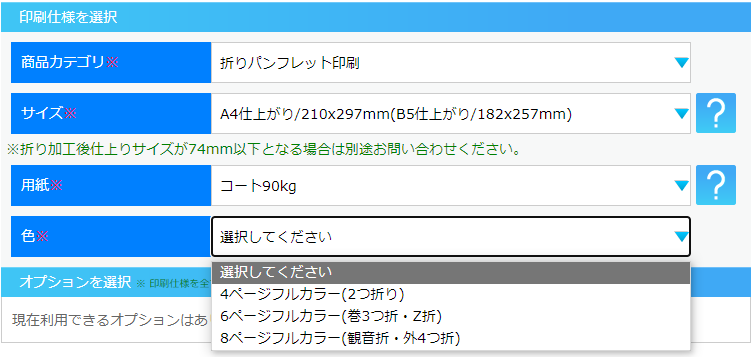
折り加工はオプションで選択します。折りパンフレット商品は加工日数込みの納期です。
用紙やサイズによってチラシ商品とは異なる納期・価格提供となります。
商品やサイズによって選択できる折り加工が異なります。
2つ折り以上の折り加工の際、巻き込まれる面のある折りは仕上がりより3mm小さくして作成ください。
サイトにテンプレートのご用意がございますのでこちらからダウンロードして作成ください。
また、折った際に仕上がりサイズが74mm以下になる場合はサイトにない商品となりますので
「サイトにない商品のお見積り」よりお問い合わせください
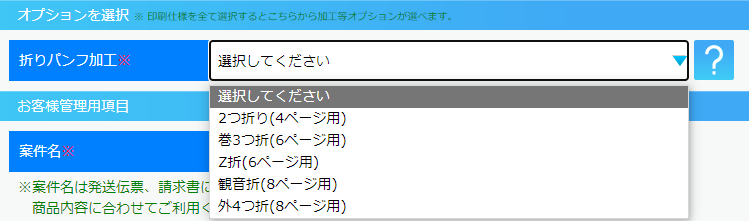
折パンフレット商品の各種折り加工詳細はこちらを参照ください。 -
折り加工の入稿データについて
折り指示が必要になりますので、サイトよりテンプレートをダウンロードしてデータを作成していただくことを推奨いたします。
・チラシを折る際のご注文は「展開サイズ」(展開サイズとは:折ったものを開いた状態)にてご注文ください。
・折りパンフレットのご注文サイズは「折った際の仕上り」サイズにてご注文くださいテンプレートを使用しないで作成する場合、データアップロードの際に折り指示を備考欄に入力していただくか、入稿データ内に入れてデータを作成いただいた上でご入稿・ご発注をお願いします。
例)2つ折り4pのご発注で下記のデータを入稿する場合
データ内に「表1、表4」「表2、表3」のご指示を入れて頂くとわかりやすいです。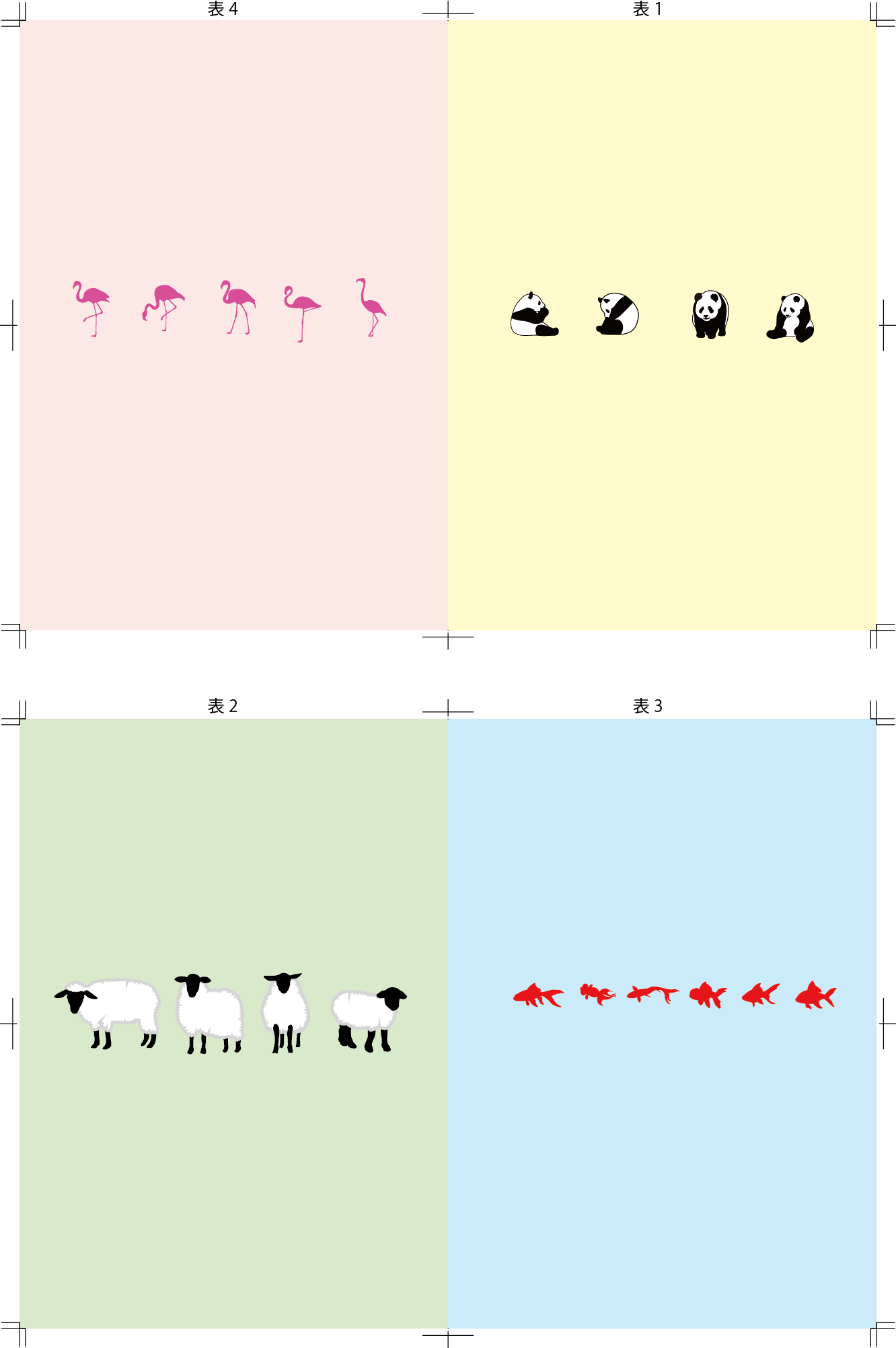
データ内に表1の指示を入れる事が難しい際は備考には以下のようにご指示をご入力ください。
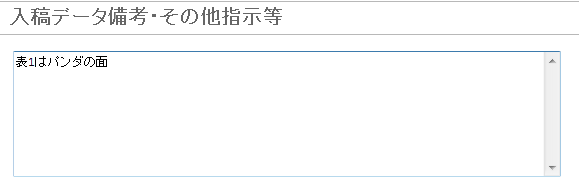
その他の折りの案件も同様に「どこが表1なのか」のご指示を入稿データ内に入れてデータを作成頂くか備考にご入力にてご指示をおねがいいたします。
※表1とは「表紙にあたる面」のことです。
各種折りのご注意事項
・巻き込む面なし
2つ折り 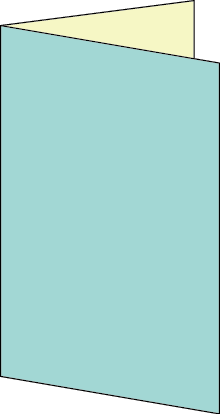
3つ折り(Z折り)
(6ページ)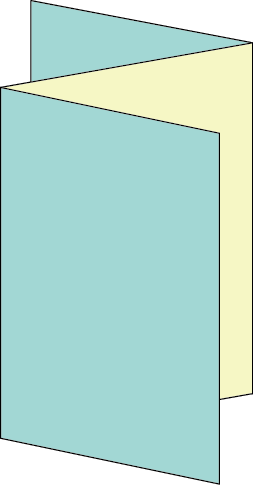
外4つ折(8ページ) 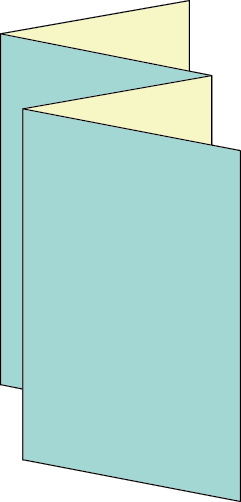
・表1の指示がありますか
・展開サイズのデータで面付けされたデータになっていますか
・巻き込む面有り
巻三つ折(6ページ) 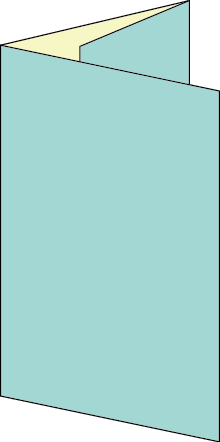
観音折(8ページ) 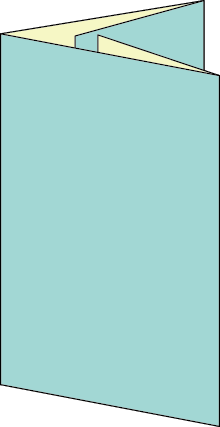
・表1の指示がありますか
・展開サイズのデータで面付けされたデータになっていますか
・折り込まれる面の幅が3mm以上狭くなっている必要がございます※プリントサイバーにご入稿頂くデータ は折り込まれる面の幅が仕上りより2~3mm以上の仕様となります。
-
斤量135kg以上の用紙の折加工について
背割れ防止のためスジ入れ (+1日)もしくは紙割れ軽減加工(追加納期なし)オプションを選択頂くことをお勧めいたします。
※スジ入れと紙割れ軽減の両方は選択できません(加工作業としては同じ内容となるため)お選び頂いてもエラーとして制御しておりますのでご注意ください。
印刷にUVインキ*を使用しておりますが、UVインキは用紙表面で硬化させておりますので折加工などを施すと割れやすい性質を持ちます。紙割れ軽減加工(スジ入れ加工)は、スジを入れてから折加工を施す事で紙割れを軽減する加工となり、
完全に紙割れを防ぐものではない事をご承知ください。*UVインキとは、印刷後UVインク光(紫外線)を照射することによりインキを硬化させるタイプのインキです。油性インキに比べて乾燥が早く裏写りが発生しにくいといった利点がございます。
*背割れとは:紙がある程度厚く、折る位置に絵柄がある場合に折り加工をすると、折り目がひび割れて白く見える状態。(スジ入れ加工を追加することにより背割れが軽減されます。)
-
変型サイズのご注文について
変型サイズのご注文はご注文したいサイズが収まる直近サイズを選択し、ご入稿画面にて変型サイズをご入力ください。
備考に変型サイズをご入力頂いても変型サイズのご注文扱いとなりませんのでご注意ください。※サイズが固定されている商品は変型指定はできません(変型指示入力の項目自体ございません)
※チラシ・フライヤー商品で折り加工をする際は「展開サイズ」の変型サイズをご入力ください
※パンフレット、冊子の変型は「折った仕上り」の変型サイズをご入力ください
※変型サイズにする事で金額が変わることはございません「STEP2」を押下し遷移した入稿画面で変型サイズを入力します。
例)A7/B8サイズ内変型、仕上がり91mm×55mmをご希望の場合。入稿画面で用紙サイズの選択時に実際の仕上がりサイズを入力します。
「*変型」を選択します。
サイズ固定商品の場合「変型」は項目にございませんので変型指示はできません。
「*変型」をクリック頂くとサイズ入力欄が表示されます。仕上りの変型サイズをご入力ください。
※縦、横を正しくご入力ください。
※変型サイズの場合はデータにトンボを付けてください
※変型サイズで折り加工がある際は折りピッチをデータ内に入れてください。※折り加工をした際の仕上りサイズが74mm以下となる場合は別途お問い合わせください。
封筒
-
水糊の有無について
水糊付きがある封筒については、洋長3封筒 洋長3窓付封筒(扱い用紙はケントのみとなります) 洋2封筒のみになります。
「水のり」は封筒のフタ裏についており、水にぬらして貼ることができます。洋長3封筒、洋2封筒には標準で「水のり」仕様の封筒になります。 -
郵便番号枠について
ご発注の際、ご選択された封筒(上記リンク先の一覧ご参照ください)に元々郵便番号枠が印刷済の商品の場合、オプションで「郵便枠あり」をご選択されますと既に郵便番号枠がついた封筒になりますので郵便番号枠もデザインとして作成される場合は、オプションの郵便枠を選択せず郵便番号枠のない封筒でのご発注をお願いします。
※オプションの郵便番号枠につきましては必須入力項目ではございませんので選択なしの場合そのまま次へ遷移致しますので郵便番号枠ありをご希望の際は必ずご選択ください。
※郵便番号枠が既に印刷済みの商品に郵便番号枠をデザインしたり、郵便番号枠のエリアにデザインがある場合はデータ不備対象となります。
-
封筒商品の仕上がりイメージが分からない
封筒サンプルのご用意がございます。
お問い合わせフォームよりご依頼ください
封筒の種類等をご入力頂きご依頼ください。
ご希望のサンプル在庫がない場合はご希望に近い内容でのご対応となる旨ご了承ください。 -
印刷範囲の規定や貼り合わせについて
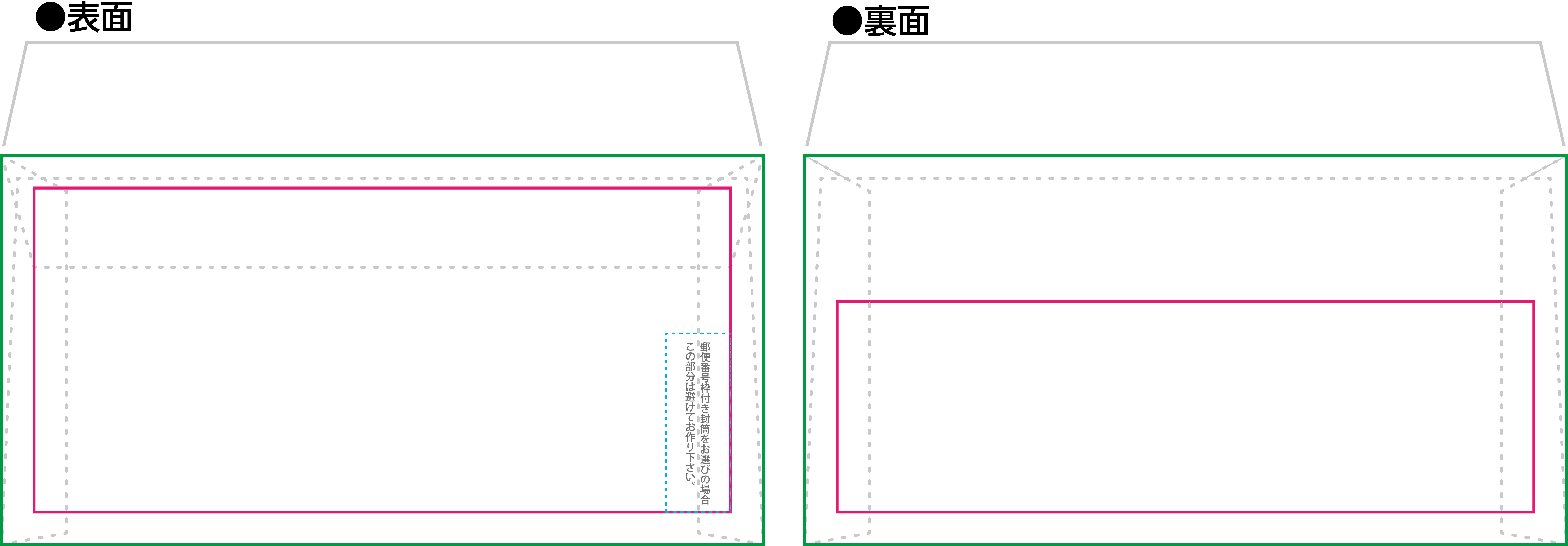
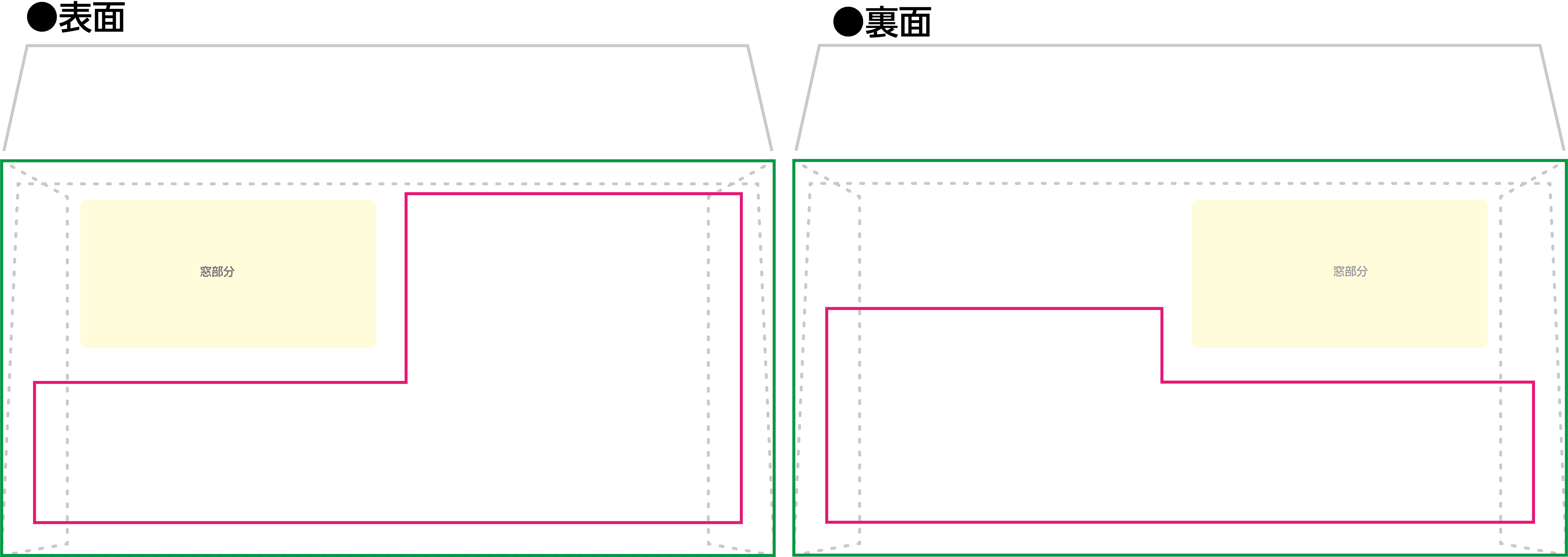
印刷範囲は仕上がりの周囲10mmより内側(ピンクの線内)です。この範囲に収まるように作成して下さい(テンプレート上でも可能範囲がご確認できます)
※テンプレートのピンクの枠線に重ならないよう作成ください。
緑の線が封筒の実サイズです。
製袋された封筒に印刷するため、貼り合わせ部分の段差(グレーの破線)にかかる色はかすれる可能性があります。
作成用テンプレートのご用意がございます
郵便枠あり封筒の場合
既製封筒郵便枠の中に郵便番号を印刷することはズレが生じるため後追い印刷は対応しておりません。郵便枠の中に数字を入れる場合は、郵便番号枠がない封筒をお選びいただき郵便枠と数字をあわせて作成し、
ご入稿をお願いします。
なお、洋長3、洋2封筒でフタが長辺についている場合でも、郵便枠は短辺に平行に印刷されます。角1・角2・角3封筒
緑の線は仕上がりサイズ、ピンクの線はそれぞれの貼り合わせでの印刷可能範囲です。
詳しくは封筒詳細一覧にてご確認ください
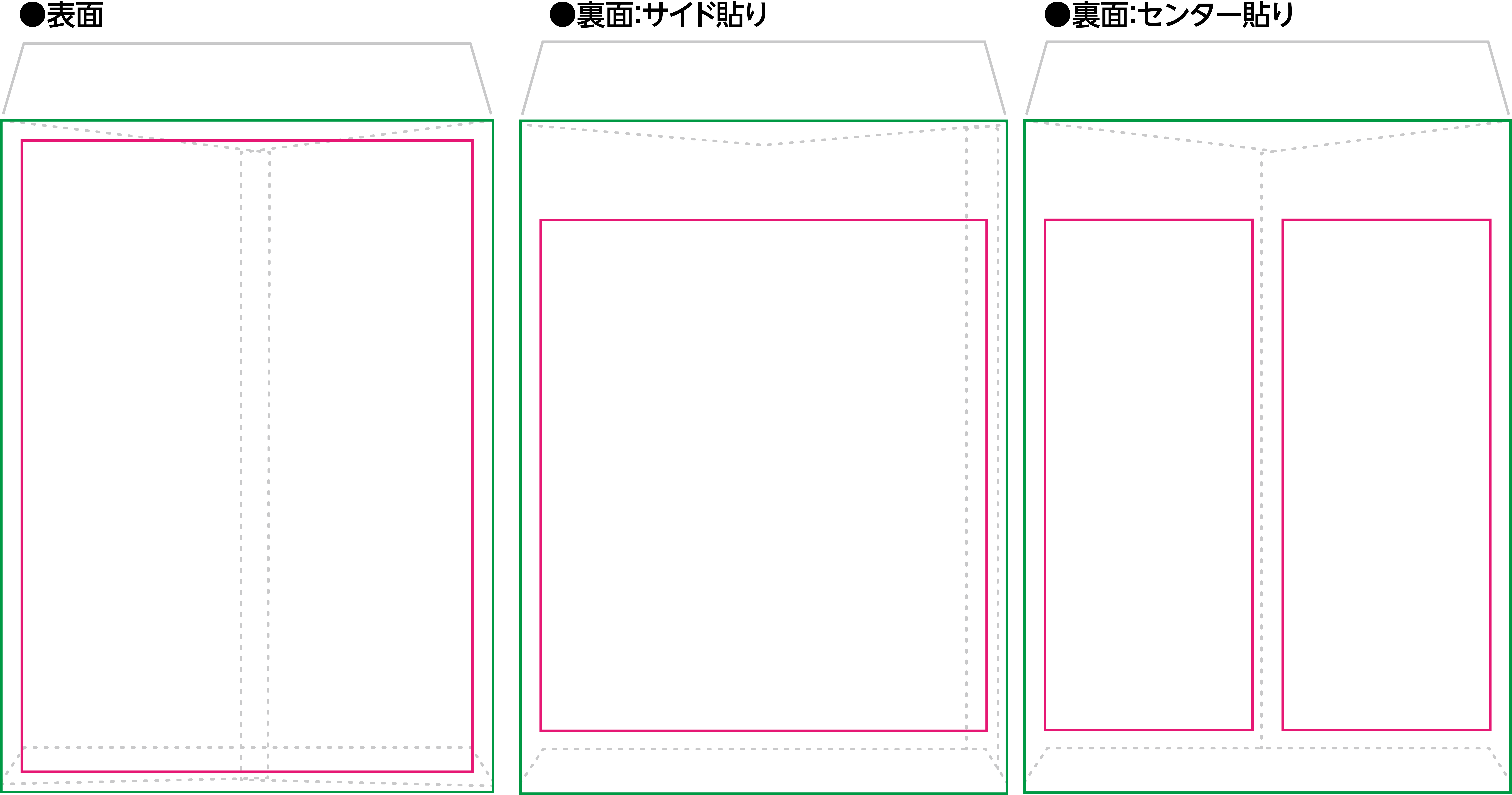
長3封筒
緑の線は仕上がりサイズ、ピンクの線はそれぞれの貼り合わせでの印刷可能範囲です。
※カラー封筒の「透けない」商品は封筒に郵便番号枠が既に印刷されておりますので任意の色の郵便番号枠でのデザイン及び郵便番号のみをデザインしたデータではお受けできませんのでご注意ください。
詳しくは封筒詳細一覧にてご確認ください
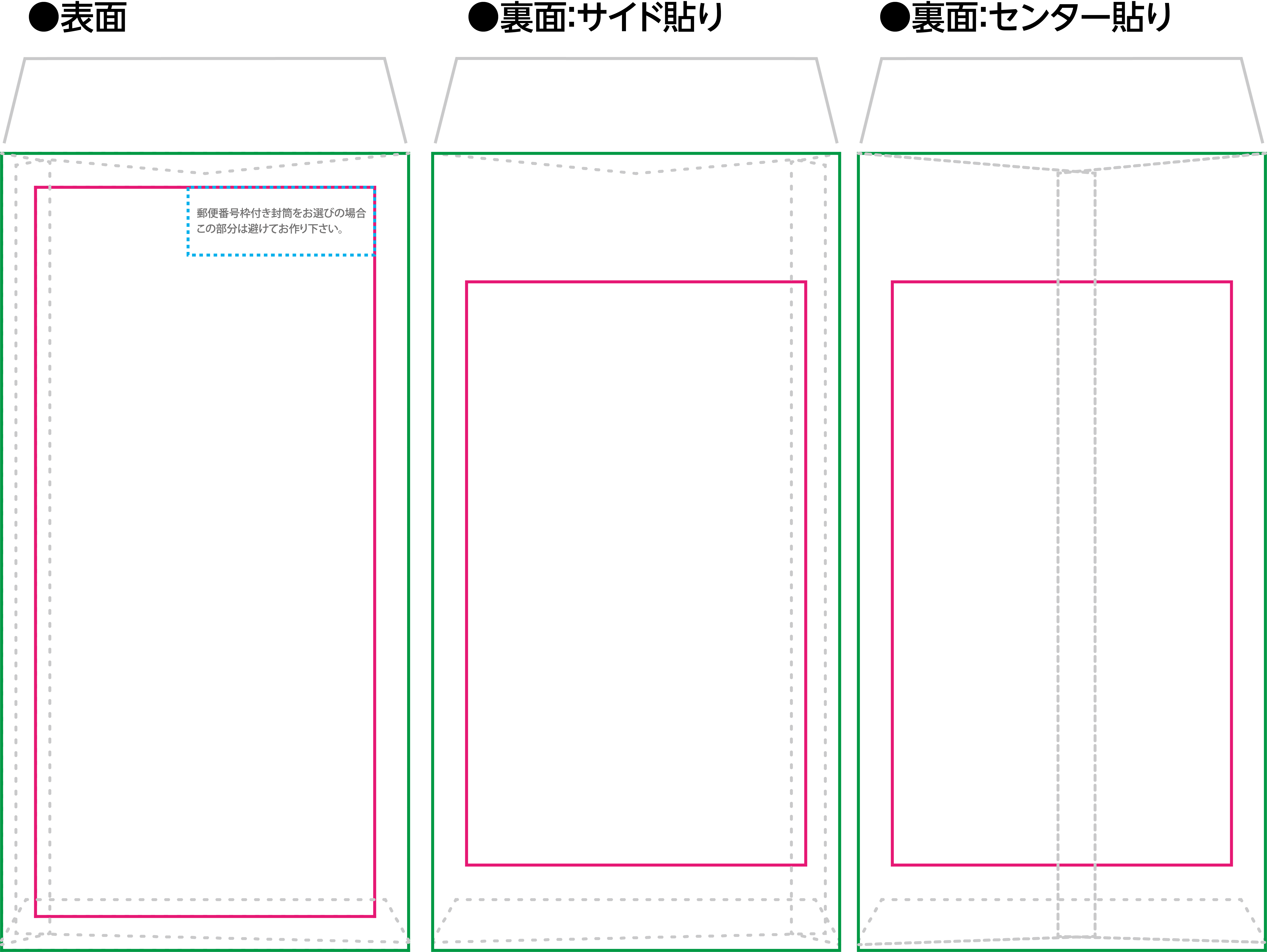
長3窓付き封筒
緑の線は仕上がりサイズ、ピンクの線はそれぞれの貼り合わせでの印刷可能範囲です。
詳しくは封筒詳細一覧にてご確認ください
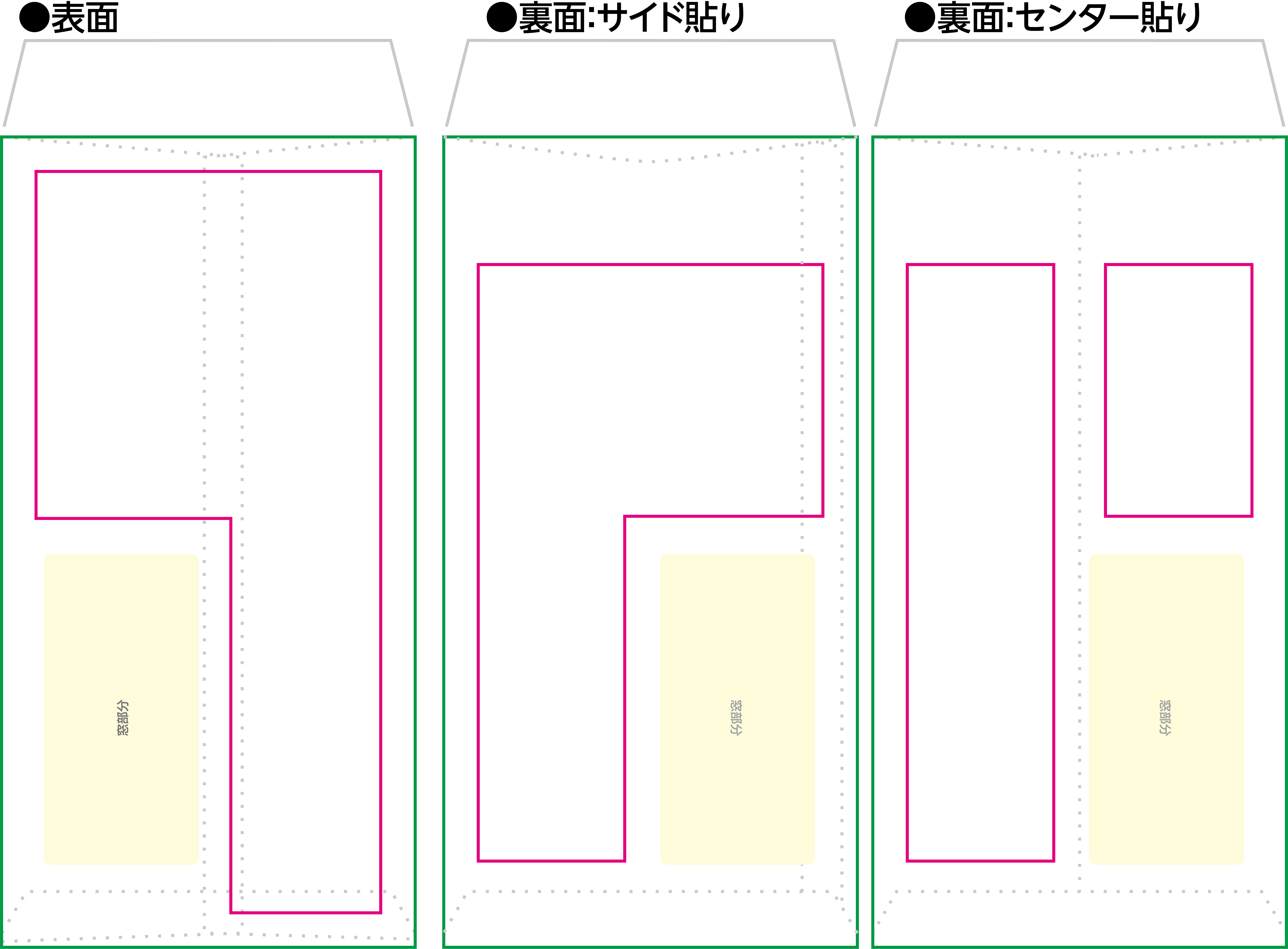
洋長3封筒
緑の線は仕上がりサイズ、ピンクの線はそれぞれの貼り合わせでの印刷可能範囲です。
洋長3封筒は「カマス貼り」です。
詳しくは封筒詳細一覧にてご確認ください
洋長3_窓付封筒
緑の線は仕上がりサイズ、ピンクの線はそれぞれの貼り合わせでの印刷可能範囲です。
洋長3封筒は「カマス貼り」です。
詳しくは封筒詳細一覧にてご確認ください
長4封筒
緑の線は仕上がりサイズ、ピンクの線はそれぞれの貼り合わせでの印刷可能範囲です。
※アクアは郵便番号枠が封筒に印刷されたもののみの扱いとなります。
(郵便番号枠を任意の色にしたい、郵便番号を印刷したい場合は他のカラーをご選択ください)
※カラー封筒はアクア以外は郵便番号枠が封筒に印刷済のもの、印刷のないもので貼り合わせが異なります。
詳しくは封筒詳細一覧にてご確認ください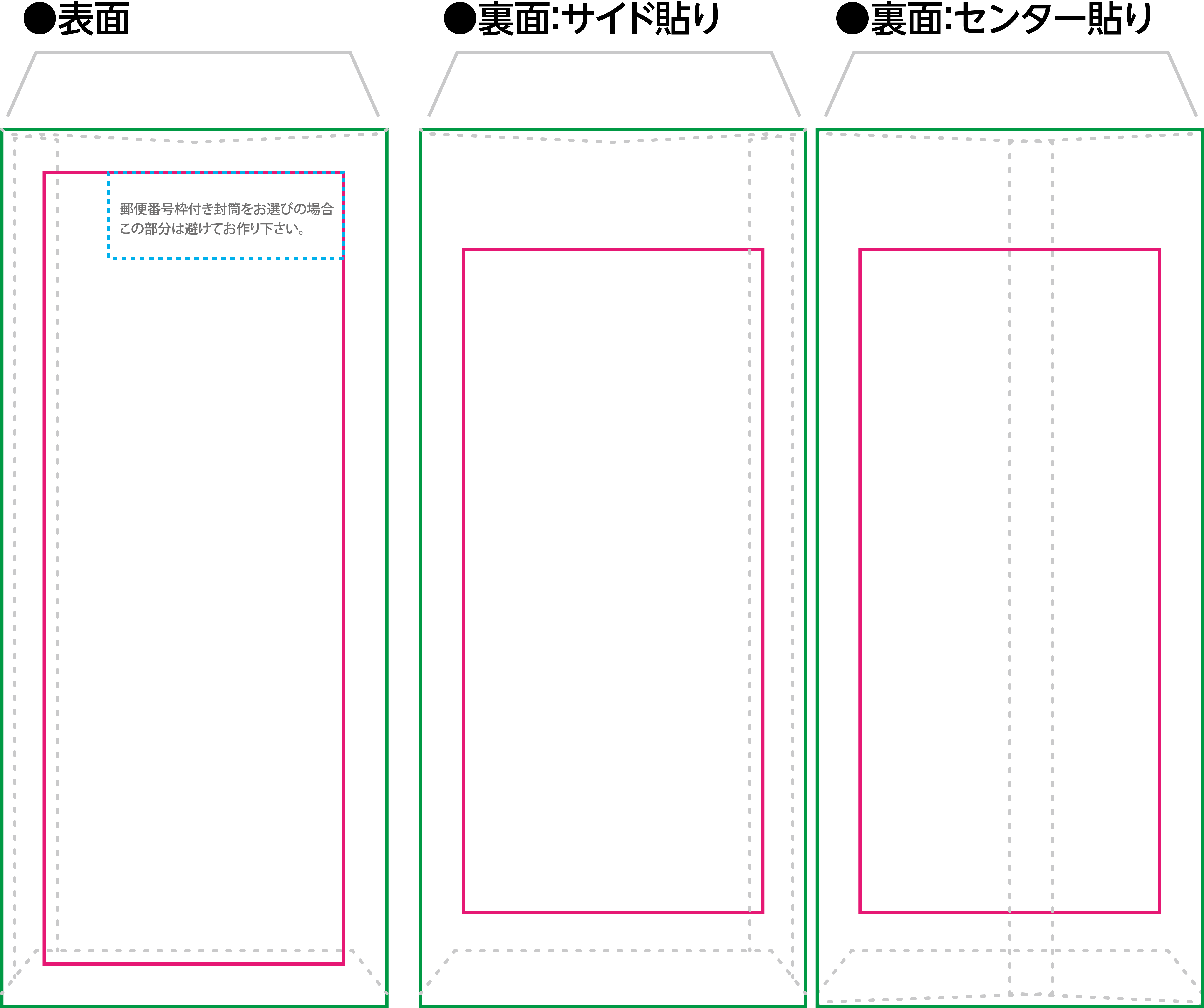
洋2封筒
緑の線は仕上がりサイズ、ピンクの線はそれぞれの貼り合わせでの印刷可能範囲です。
洋2封筒はダイヤ貼りです。オモテ面に写真やベタで大きなデザインをすると、貼り合わせに段差が生じる影響で印刷の濃淡や色ムラが発生する場合があります。
洋2封筒は「ダイヤ貼り」です。
詳しくは封筒詳細一覧にてご確認ください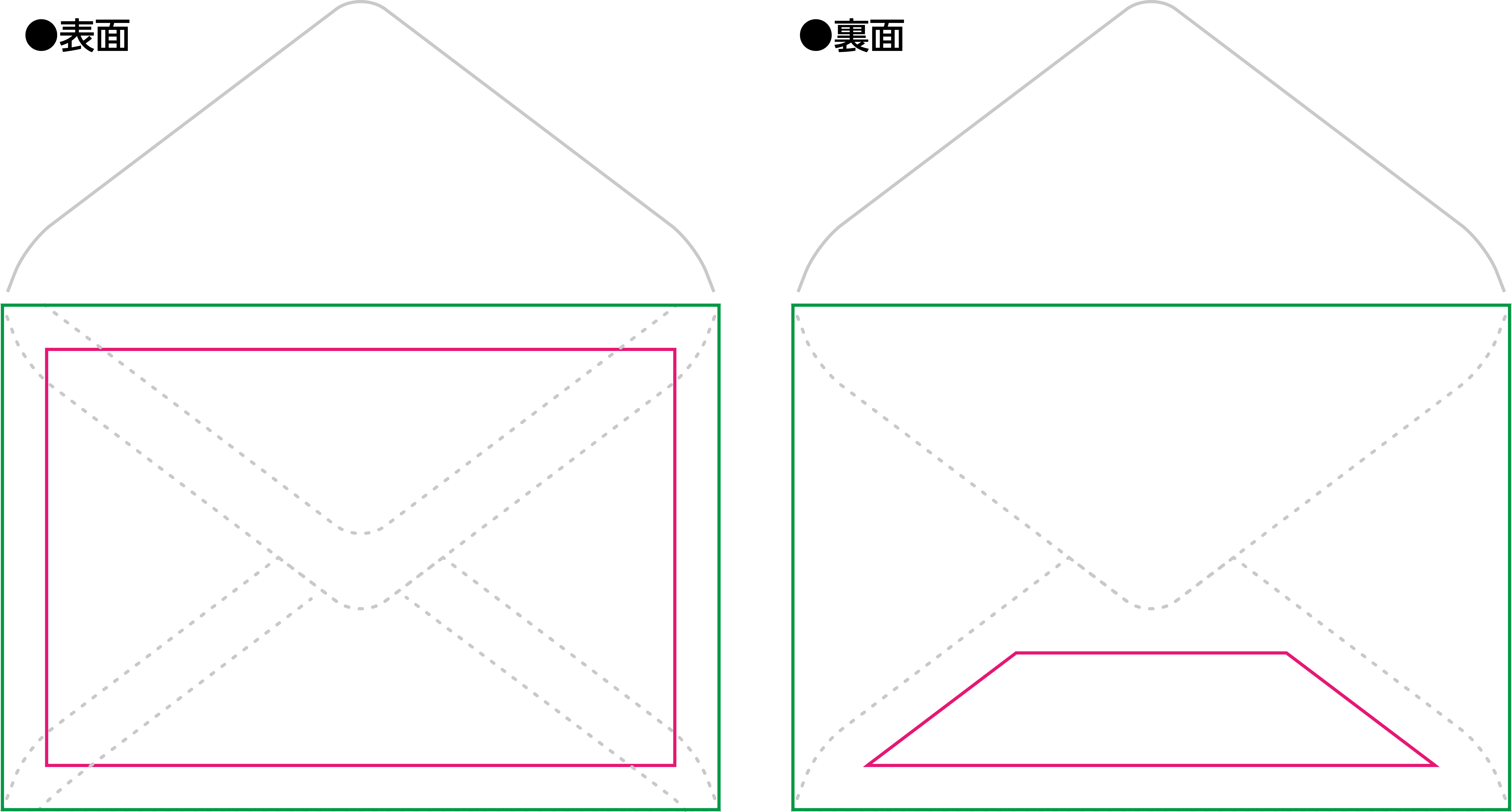
-
特色でのデータ作成方法(特色印刷は封筒・単判カード・二つ折りカードのみ対象となります)
当社でご用意の特色は下記の8色となります。
下記8色以外の特色もお受け致しておりますが別途色調合費請求対象となります。
(ご注文方法につきましては後述にてご説明致します)
※墨のみで印刷をご依頼の場合は、刷込封筒(既成/フルカラー)をお選びください。
(こちらの方が封筒種類によっては安価でのご提供商品です)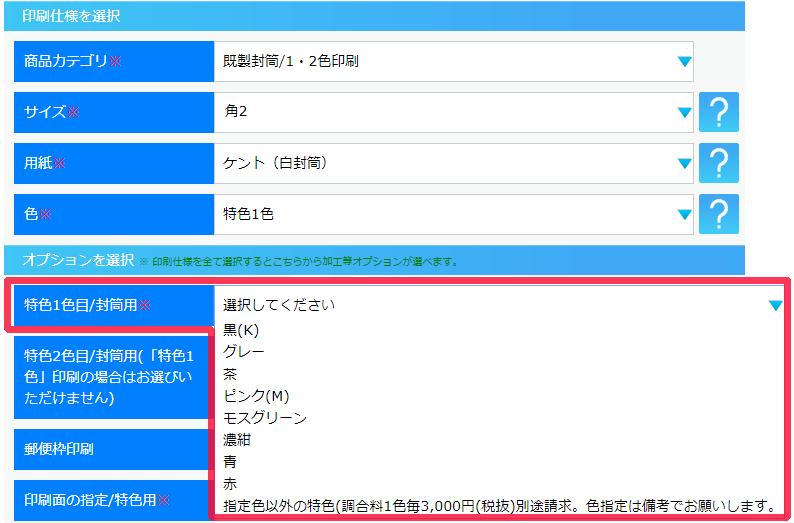
プルダウンよりご希望の色をご選択ください。
印刷仕様選択の色選択の際、特色1色をご選択の際はオプション選択で特色2色目はご選択できません。
特色2色目ご希望の際は印刷仕様選択の色選択で「特色2色」をご選択ください。ご用意している各色の色イメージは下記の通りとなります。
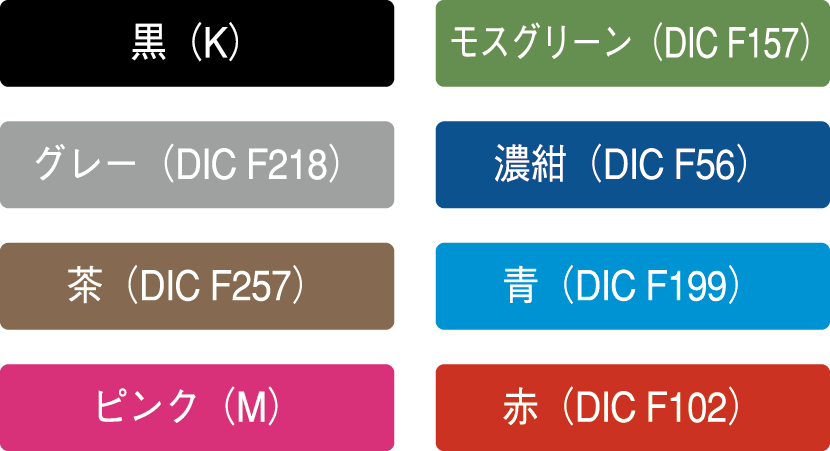
※データの作成は必ずサイトのテンプレート
にてお願い致します。
専用テンプレート以外で作成された際は再入稿となります。
K100とM100で作成となるためofficeデータでの受付はご対応でき兼ねます。ご了承ください。
特色で作成する場合
印刷データの作成はK100で作成下さい。
(特色2色で作成する際は1色目はK100、2色目はM100で作成してください)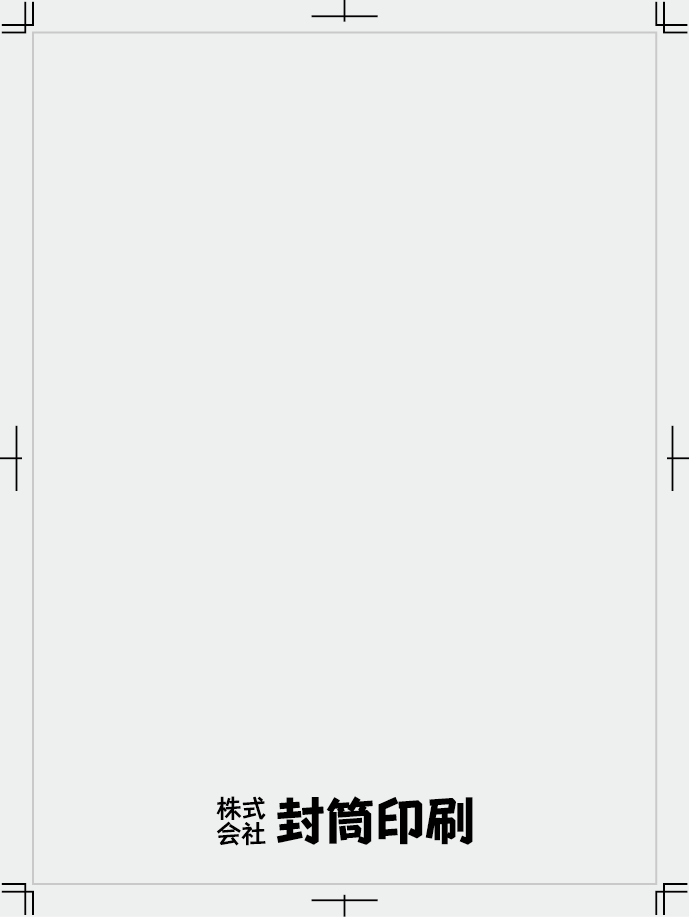
中間の色(濃淡)での仕上りをご希望の場合
濃度100%とそれ以外の濃度で構成した仕上りにしたい場合
仕上りイメージが下記のような場合(モスグリーンがサイトご用意の特色)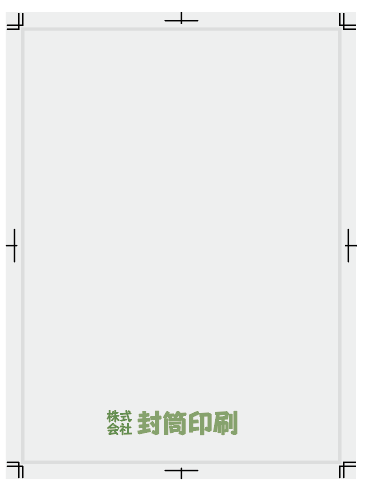
入稿用データ:K100で作成してください。
下図「封筒印刷」が濃淡で設定されています。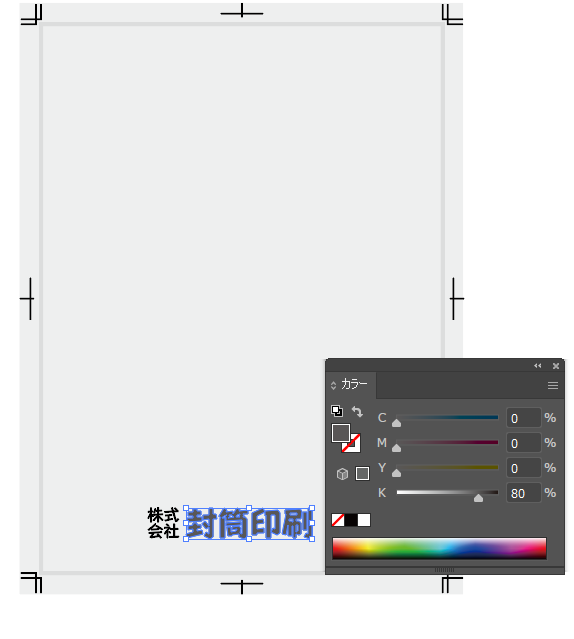
特色2色で作成する場合
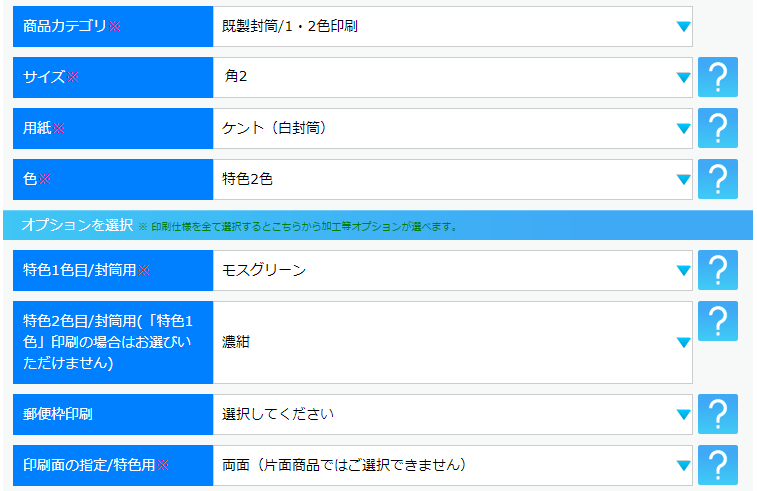
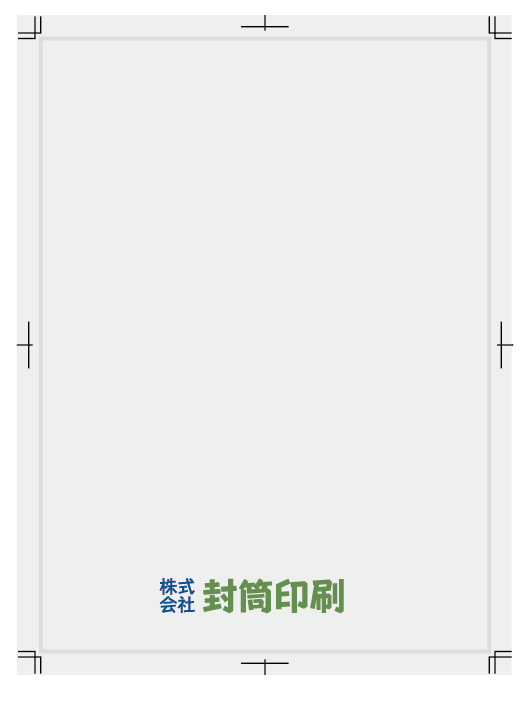
濃紺とモスグリーンの2色の仕上りの場合。
該当の色をプルダウンでご選択ください。
仕上りイメージ
入稿用データは下記のように作成ください
1色目:K100で作成
2色目:M100で作成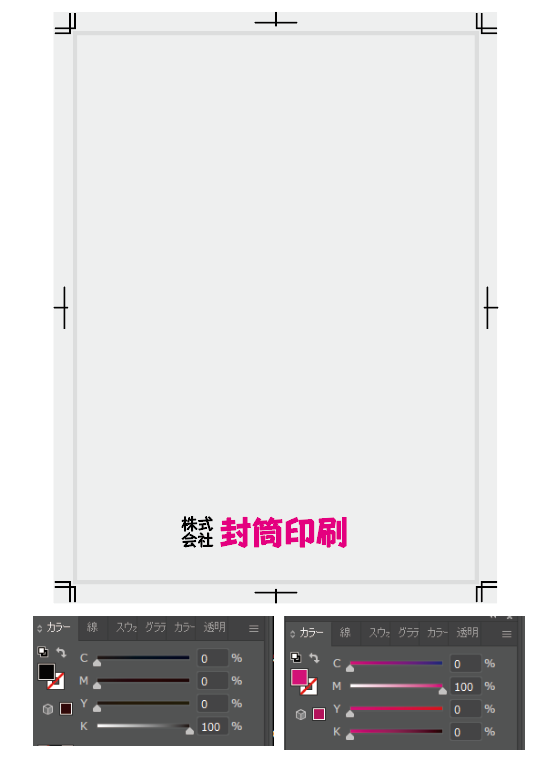
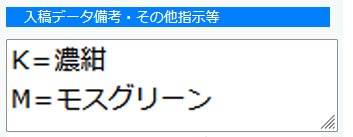
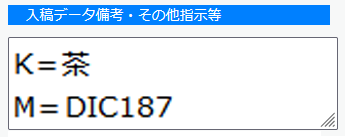
入稿データ備考にそれぞれの特色の色をご入力ください。サイトでご用意以外の特色でご発注の場合
特色2色のうち1色がサイトにご用意ではない特色の場合
サイトにご用意の色以外は1色につき特色調合料3,000円(税抜)を頂戴いたします。
特色調合料はご発注時毎回がご請求対象となります。
その際は大日本インキ化学工業のDICカラーにてご指定ください。
※「DIC584~649」及び「伝統色(日本/フランス/中国)」はご指定いただけません。
色のご指示は備考欄にてお願い致します。「弊社指定以外の特色」をプルダウンでご選択ください。
(指定外の特色2色をご希望の場合は特色1色目・特色2色目の両方を「指定色以外~」をご選択ください)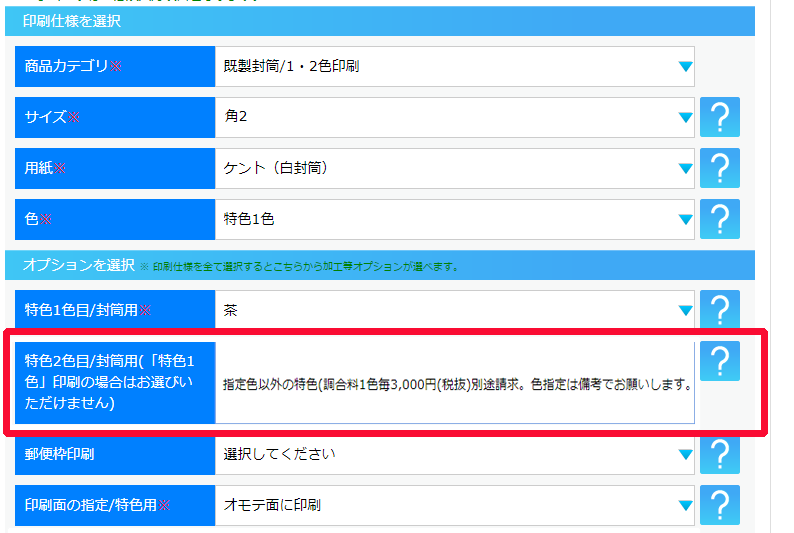
仕上りイメージ(紫色がサイトご用意以外の特色DIC187)
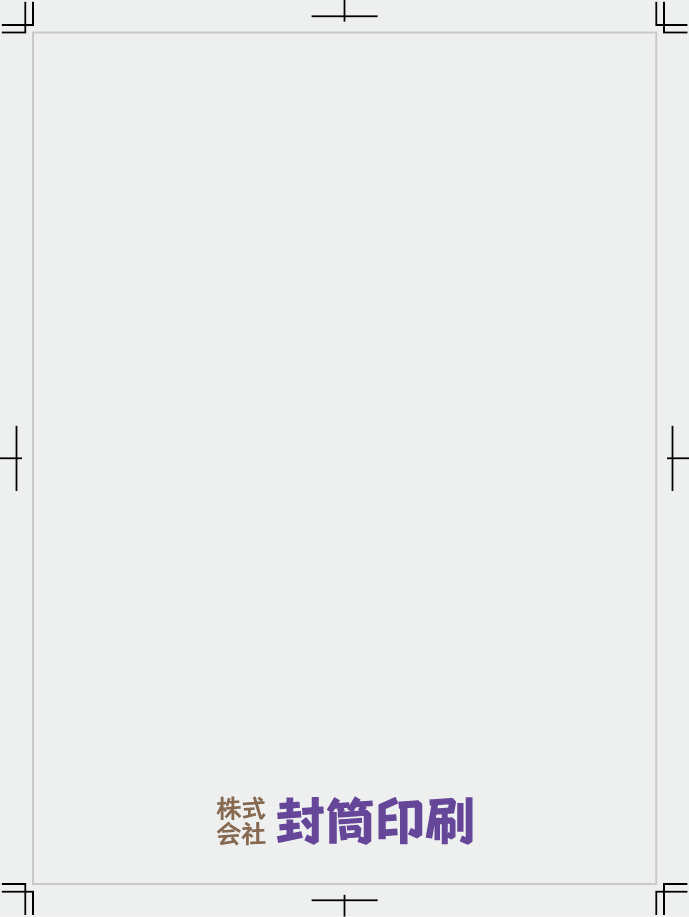
印刷データの作成はK100で作成下さい。
(特色2色で作成する際は1色目はK100、2色目はM100で作成してください)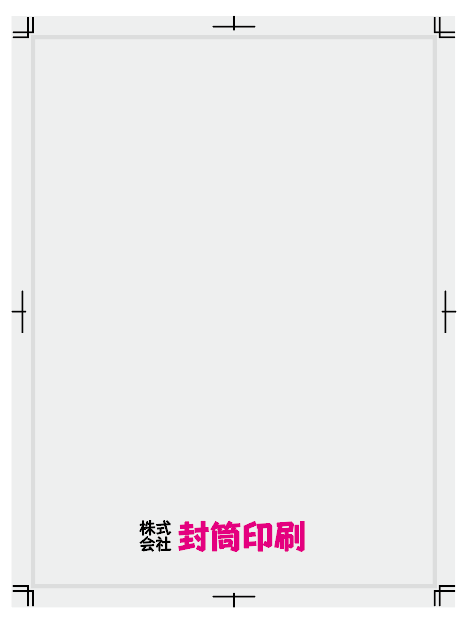
入稿データ備考にそれぞれの特色の色をご入力ください。
中綴じ冊子
-
表紙観音 中綴じ小冊子について
発注時に選択頂くページ数は本文ページ数+表紙ページの総数を選択ください。
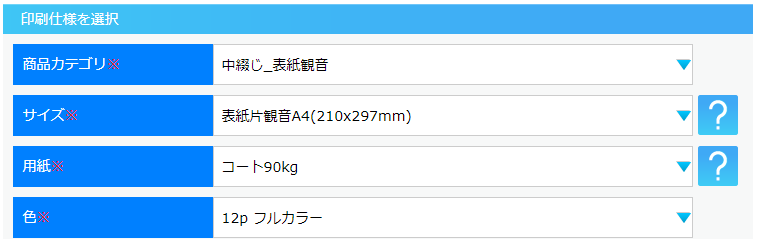
表紙の展開は片観音:6ページ、両観音:8ページですが表裏各1ページずつとして合計4ページ分と数えて対象商品をご選択ください。片観音冊子 12ページフルカラーの場合 下記の内容を選択ください。
本文8ページ+表紙仕上がり4ページ(展開は6ページ)のものが納品されます。
※表紙部分は下記のように展開すると(裏表紙含む)が4ページ分ではなくなります。
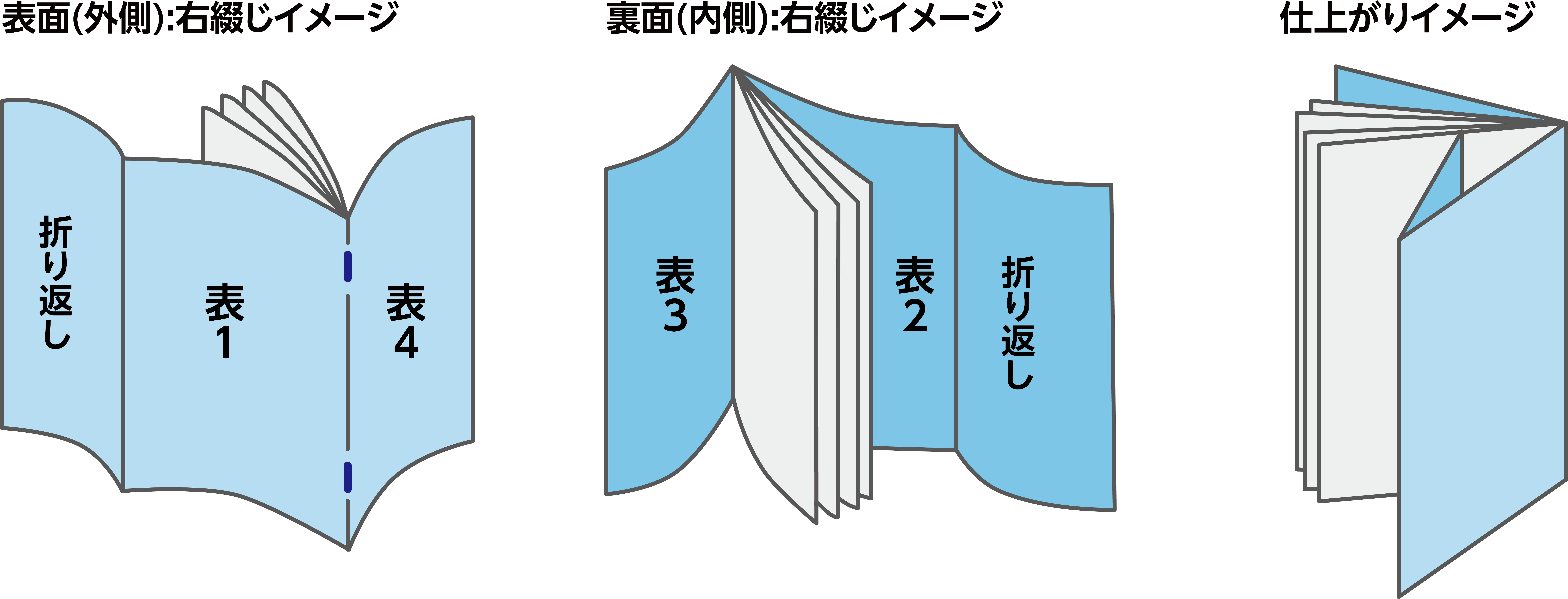

片観音冊子:12ページ(本文8p+表紙4p:表紙の展開は6p)
ご入稿データは①面付済(展開サイズ)の表紙(表1、表1側の袖、表4)、
②裏表紙(表2、表2側の袖、表3)
③単面付の本文 の3点をご入稿ください
両観音冊子 12ページフルカラーの場合 下記の内容を選択ください。
本文8ページ+表紙仕上がり4ページ(展開8ページ)のものが納品されます。
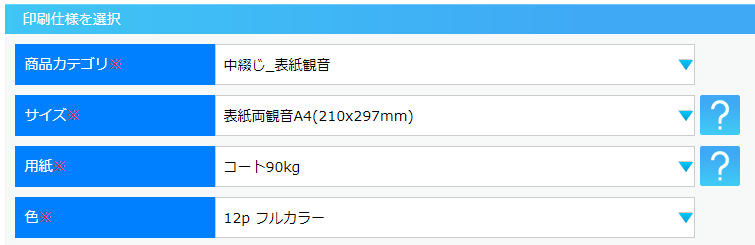
※表紙部分は下記のように展開すると(裏表紙含む)が4ページ分ではなくなります。
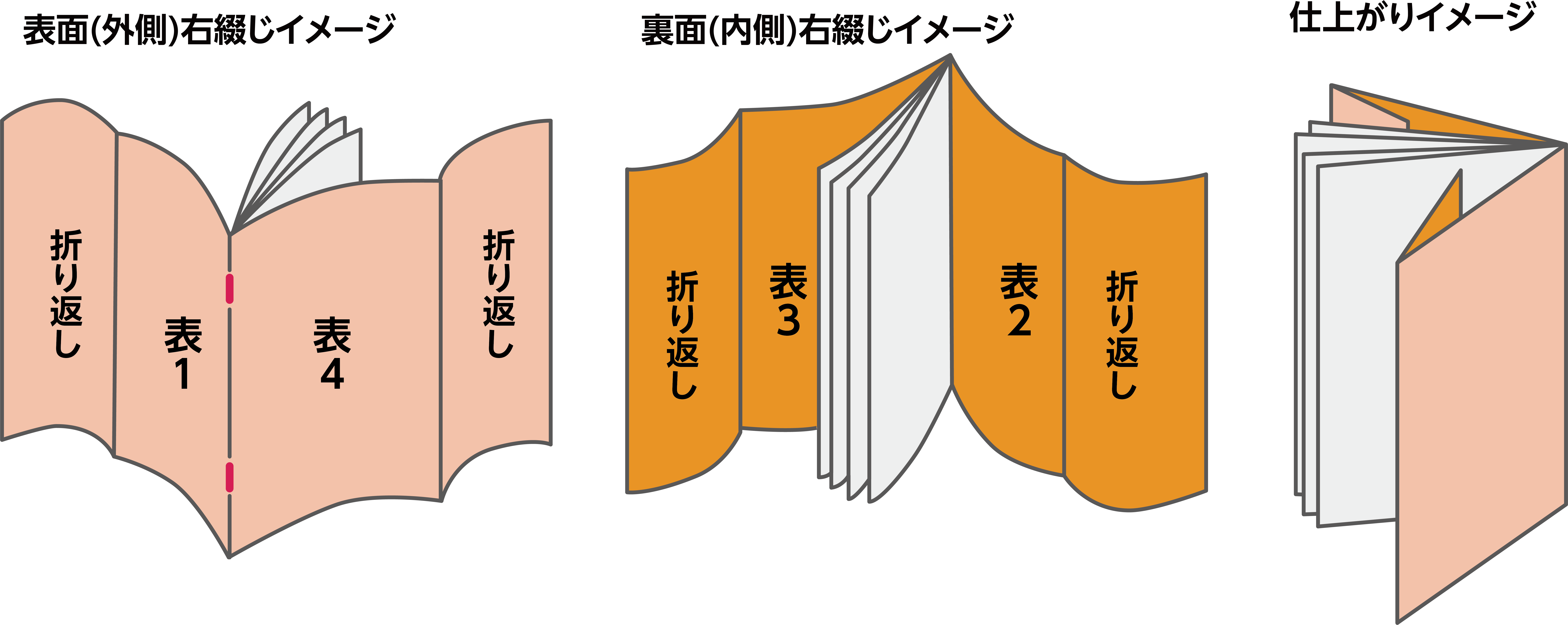
両観音冊子:12ページ(本文8p+表紙4p:表紙の展開は8p)
ご入稿データは①面付済(展開サイズ)の表紙(表1、表1側の袖、表4、表4側の袖)、
②裏表紙(表2、表2側の袖、表3、、表3側の袖)
③単面付の本文 の3点をご入稿ください
中綴じ冊子ですので4の倍数のページ数のデータでお願いいたします。
満たない場合は白ページを差し入れて頂き備考に「〇ページ目は白ページです」とご入力ください。

-
ご発注の際は「仕上りサイズ」でご発注下さい
綴じた際の仕上りサイズをご選択の上ご発注下さい。
※ご入稿データが見開きの際、A4のデータの場合は綴じた仕上りは「A5」となりますので「A5(B6)中綴じ冊子」「カラー(もしくはモノクロA5無線綴じ冊子」をご選択ください。 -
右綴じ、左綴じ、天(上辺)綴じにつきまして
「左綴じ」は主に横書き、「右綴じ」は主に縦書きが一般的な綴じ方向です。
【長辺綴じ】
紙の長い辺を綴じる仕上がり。
「縦(長辺)綴じ」商品より発注ください
「天(上辺)綴じ」は横長サイズを長辺側で綴じます。裏表紙(表4)のみ180°回転させた状態で、表紙(表1)と裏表紙(表4)を天天合わせで貼り合わせ、綴じるのが一般的です。裏表紙(表4)の絵柄を180°回転させてご入稿ください。(回転不要なデザインの際には「表4の向きは入稿データ通りです」と備考にご入力ください。データチェックの際に最終ページの向きを確認させていただく場合がございます。
中綴じ冊子のページ数は必ず「4」の倍数で入稿してください。
※発注のページ数とデータのページ数が相違している際はカート戻しにて発注内容修正もしくは再入稿となります。
発注ページに満たない場合は「白ページ」を追加し備考にご指示ください。
例)8ページ冊子で最終ページが白の場合下記のようにご指示ください。
中綴じは見開いた状態の真ん中2か所をホチキス留めの仕上がりです。
※左右いずれか1ヵ所に斜め留めや紙を重ねた状態での綴じは対象外です。
-
印刷データの作成について
※表紙観音中綴じ冊子の詳細は「表紙観音 中綴じ小冊子について」を参照ください
※冊子の入稿データサイズは正寸でお願い致します。弊社にて拡大・縮小は別途費用ご請求対象となります。
入稿データPDFのサイズの確認方法はこちら入稿PDFデータの用紙サイズ確認方法全ページ単ページデータ(弊社推奨)
全ページ面付け済み(見開き・対向)データ
表紙を含めたページの順番になっている一つのPDFデータでご入稿ください。
※1PDFデータ内に面つけ済みデータと単ページデータの混在はしないでください。
※トリムマーク(印刷範囲)がPDFのページサイズのセンターにくるように作成してください。
※白紙ページがある場合も、白紙データが必要になります。
該当のページが白紙になる旨を「備考」にご入力ください。
※ページ数分のデータが必要です。
※中綴じ冊子は4の倍数のページ数です。見開きで入稿する場合:ページの順番になっている一つのPDFでお願い致します。
※表紙にあたるページのデータ内に表1表4のご指示をお願い致します。
塗足しのあるデータは仕上りより外側3mm伸ばしてください。切れては困る文字などは仕上りより内側3mm以内に収まるよう作成ください。単面で入稿する場合:ページの順番になっている一つのPDFでお願い致します。
塗足しのあるデータは仕上りより外側3mm伸ばしてください。切れては困る文字などは仕上りより内側3mm以内に収まるよう作成ください。
-
表紙別紙冊子は表紙と本文が同紙種の発注はできません。
例)・表紙90kgフルカラー ・本文90kgモノクロ
→こちらのご発注はできません。全ページフルカラーとしてご発注頂き表紙はカラーで作成、本文はモノクロで作成。
または紙種をどちらか変更頂く方法となります。 -
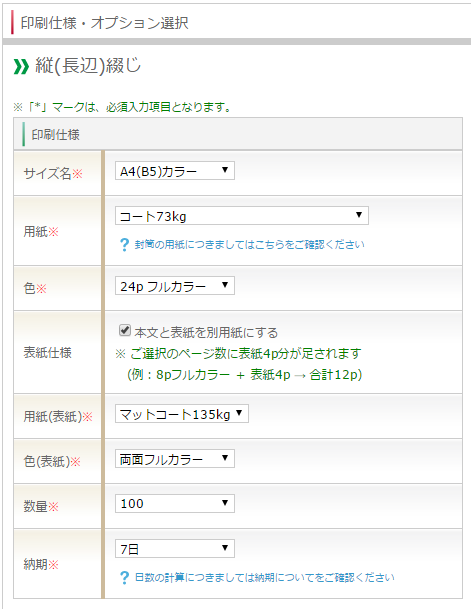
表紙別紙冊子商品のページの数え方の注意点
※表紙別紙選択時に既に表紙分の4ページ分が選択済ですので本文のページ数が「本文のみ」のページ数をご選択ください。(本文で総ページ数はご選択なさらないようご注意下さい)
例)表紙別紙、本文20頁、合計24頁をご注文の場合
○正しいご注文内容 本文で20頁をご選択、表紙別紙選択で自動的に4ページ追加
=総ページ数は24頁となります。
※中綴じ冊子の各用紙の最大ページ数に表紙別紙をご選択し最大ページ数以上のページ数になる場合は無線綴じ冊子商品となりますのでご注意ください。無線綴じの場合は各用紙の最大ページ以上になる際は仕様外となりますので「サイトにない商品のお見積り」よりお問い合わせください
×誤ったご注文内容 本文で24頁をご選択、表紙別紙選択で自動的に4ページ追加
=総ページ数が28頁となります。
入稿データは1pdfに結合されたページ順のデータでお願い致します(単面付け、見開きどちらでも可能ですが単面付と見開きの混在はデータ不備対象となりますのでご注意ください) -
変型サイズのご注文について
変型サイズのご注文はご注文したいサイズが収まる直近サイズを選択し、ご入稿画面にて変型サイズをご入力ください。
備考に変型サイズをご入力頂いても変型サイズのご注文扱いとなりませんのでご注意ください。※サイズが固定されている商品は変型指定はできません(変型指示入力の項目自体ございません)
※チラシ・フライヤー商品で折り加工をする際は「展開サイズ」の変型サイズをご入力ください
※パンフレット、冊子の変型は「折った仕上り」の変型サイズをご入力ください
※変型サイズにする事で金額が変わることはございません「STEP2」を押下し遷移した入稿画面で変型サイズを入力します。
例)A7/B8サイズ内変型、仕上がり91mm×55mmをご希望の場合。入稿画面で用紙サイズの選択時に実際の仕上がりサイズを入力します。
「*変型」を選択します。
サイズ固定商品の場合「変型」は項目にございませんので変型指示はできません。
「*変型」をクリック頂くとサイズ入力欄が表示されます。仕上りの変型サイズをご入力ください。
※縦、横を正しくご入力ください。
※変型サイズの場合はデータにトンボを付けてください
※変型サイズで折り加工がある際は折りピッチをデータ内に入れてください。※折り加工をした際の仕上りサイズが74mm以下となる場合は別途お問い合わせください。
DM・ポストカード
-
ミラーコート紙をご選択の場合
ミラーコート/ミラー上質/ホワイトミラー上質をご選択された場合
ミラー面(鏡面)はデータ1ページ目または表面のデータがミラー面となります。
ご入稿の際、pdfを結合頂ける場合は1ページ目をミラー面のデザインにしてください。
結合できない場合はどちらがミラー面であるか、備考でご指示ください。 -
印刷データ作成について
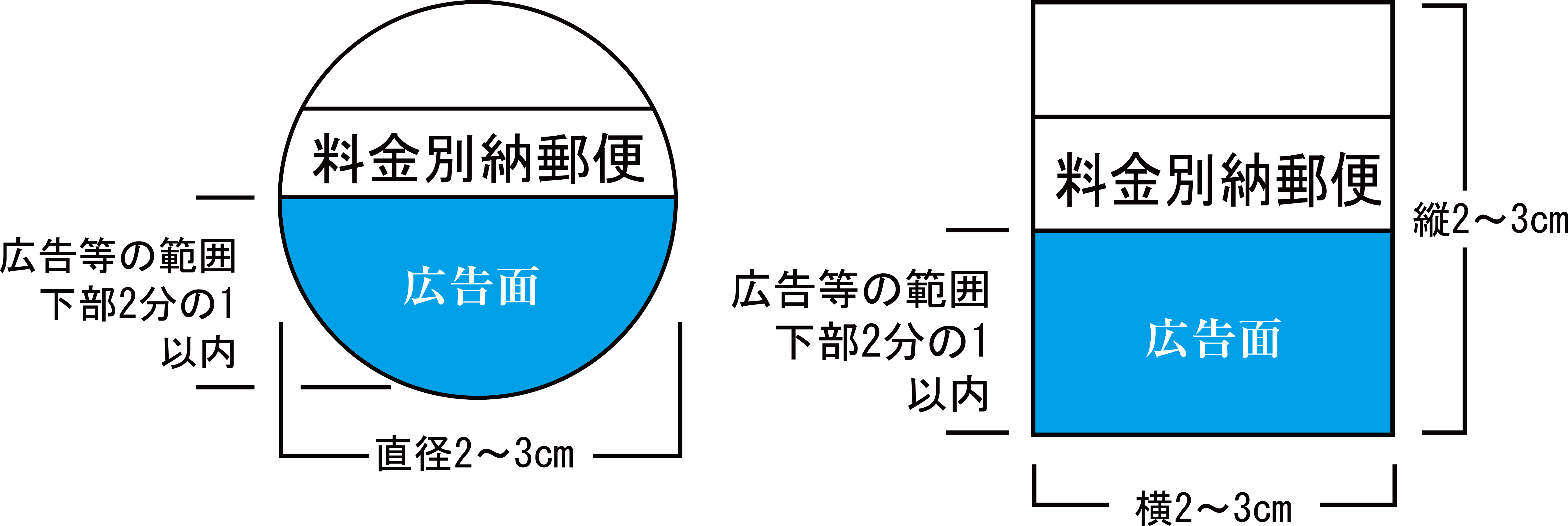
料金別納と料金後納について郵便マークを印刷する事により切手貼り作業を省略できます。この場合は「別納マーク」が一般的です。
「別納」の意味は郵便局の窓口に持ち込み投函枚数分の料金を別途支払うことを指します。
後納マークはお客様が郵便局と契約している場合のみお使い頂けます。
お客様で投函する場合はDM・ポストカード商品をお選び頂き印刷のみをご注文ください。
詳しくは郵便局の下記サイトをご覧ください。※投函まで行う商品の「オンデマンド_普通郵便投函パック」商品は「別納」のみの取り扱いとなります。
郵便マークにはサイズ等の規定がございます。
下記のマークで作成ください(テンプレートに下記マークがございます。用途によって「別納」「後納」にしてください。後納マークご利用の際は郵便局と契約している場合のみですのでご注意ください)※郵便マークの拡大・縮小はしないでください。
印刷データについて
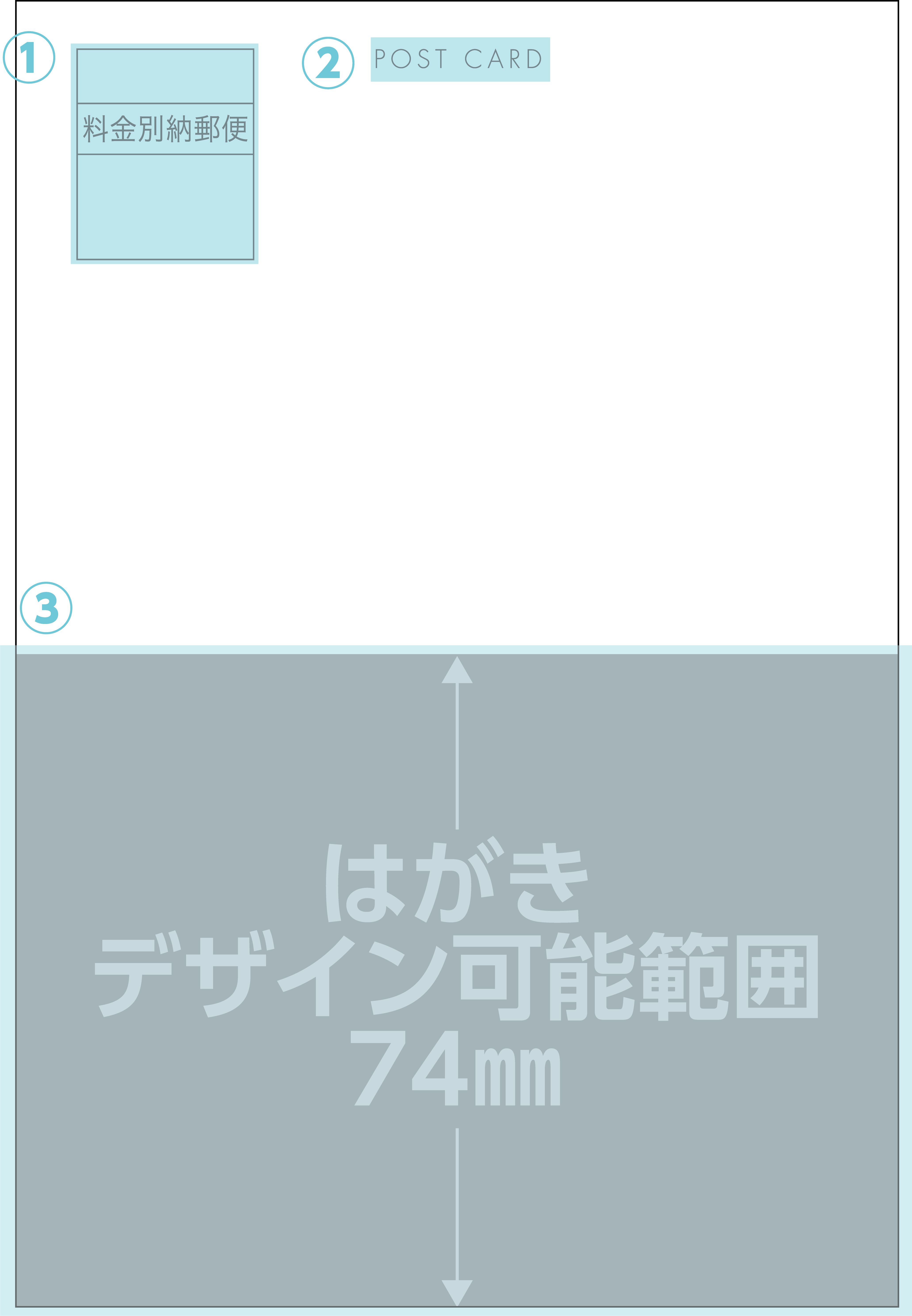
テンプレート_カード・私製はがき専用テンプレートをご利用ください。
①②ご自身で投函する場合、料金別納マークと「第二郵便物(はがき)」として扱われるため「POST CARD」のもしくは「ゆうびんはがき」の表記が必須となります
③ご自身で投函する場合、宛名面のデザインは天地の半分が規定となります。
半分を超えたものは郵便局で差し戻しとなる可能性がございます。
例)ハガキサイズの場合 縦148mmの半分ですので74mmまでがデザインとして用いる事が可能です。
-
投函まで行いたい
-
用紙について
両面に光沢のある用紙 両面がつるつるしているので後から手書きをする場合滑ったり擦れたりします。
印刷の発色は良いです。マットコート180kg、マットコート220kg、
アートポスト180kg、アートポスト220kg、
ホワイトアートポスト180kg、
ホワイトアートポスト220kg、
マットカード180kg、マットカード220kg片面に光沢のある用紙 片面のみに光沢があります。光沢面でない方に手書きはしやすいです。
光沢面の印刷の発色は良いです。ミラーコートC180kg、
ミラーコートAP220kg、
ミラー上質180kg、
ホワイトミラー上質220kg光沢の無い用紙 両面ともに光沢がありません。
後からの手書きはしやすいです。
印刷の発色は沈んで見えます。上質紙180kg、サテン金藤180kg、
ケント180kg、ケント220kg、IJ220kg
紙袋
-
データ作成について
サイトにご用意の専用テンプレートにて作成しご入稿下さい(イラストレーターのみ)
紙マーク(紙製容器包装識別マーク)について 資源有効利用促進法の改正に伴い、2001年4月(平成13年4月)より紙製容器包装識別マークの表示が義務づけられています。 円滑にリサイクルが行われるように、消費者が容易に分別排出できるようにすることを目的としています。 印刷の場合、縦のサイズが6mm以上での表示が定められています。 色、配置箇所の指定はありません。デザインにより任意に変更することが可能ですが、目立つところに配置をする必要があります。 一般的には紙袋の底、マチ部分に配置されます。
 「recyclepaper.zip」をクリックしてダウンロードください。フォルダ内にイラストレーター用のaiデータ、officeソフトで作成用にpngデータがございます。色、大きさはデザインにより変更ください。
 -
仕様について
用紙:コート135kg
サイズ:
小…縦300mm×横220mm×幅65mm
大…縦450mm×横320mm×幅110mm紙袋の表面処理について
ツヤ消しPP紙袋:
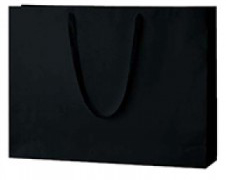 ツヤ消しPPフィルムを表面に貼る加工です。
強度や耐水性が増し印刷面の保護になります。
ツヤありに比べてさらりとした手触りです。
光が拡散されるので印刷面は鈍く見えます。細密な写真を表現したい場合はツヤ有をご選択ください。
画像は表面処理のイメージです。作成は専用テンプレートでお願いいたします。ツヤありPP紙袋:
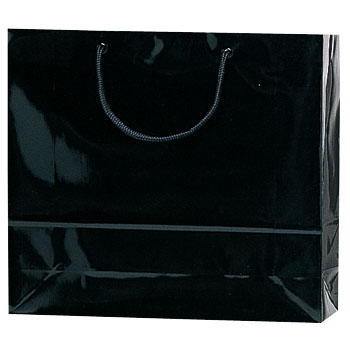 印刷の上からポリプロピレンのフィルムを貼る加工です。強度や耐水性が増し印刷面の保護になります。紙自体に厚みと張りが出るので紙袋に最適な加工です。
特に破れに強く印刷面の発色が良くなることが特徴です。加工後は実際の印刷色より赤みが増して見え
ます。
画像は表面処理のイメージです。作成は専用テンプレートでお願いいたします。持ち手について
丸紐(アクリルスピンドル) 白/黒
アクリル製の柔らかい丸紐。白と黒の2色からご選択ください
画像は持ち手のイメージです。作成は専用テンプレートでお願いいたします。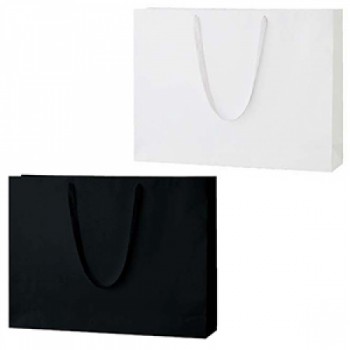
ハッピータック
プラスチック製の持ち手。袋の口部分にスナップが付いており閉めることができます。
ご用意の色は白のみです。
画像は持ち手のイメージです。作成は専用テンプレートでお願いいたします。
紙マーク(紙製容器包装識別マーク)について 資源有効利用促進法の改正に伴い、2001年4月(平成13年4月)より紙製容器包装識別マークの表示が義務づけられています。 円滑にリサイクルが行われるように、消費者が容易に分別排出できるようにすることを目的としています。 印刷の場合、縦のサイズが6mm以上での表示が定められています。 色、配置箇所の指定はありません。デザインにより任意に変更することが可能ですが、目立つところに配置をする必要があります。 一般的には紙袋の底、マチ部分に配置されます。
「recyclepaper.zip」をクリックしてダウンロードください。フォルダ内にイラストレーター用のaiデータがございます。色、大きさはデザインにより変更ください。

シール
-
製品について
シール印刷は「Adobe Illustrator(アドビイラストレーター)」ソフトで作成したデータ限定のサービスです。
お届けするシール台紙は、B4サイズ(257×364mm)、有効印刷範囲は210×297mmです。
デジタル印刷のためオフセット印刷とは色調が異なりますので色調差はご了承ください。
直射日光が当たる場所や温度変化の大きい環境下での使用は不向きです。
冷蔵、水滴、水漏れなどが生じる環境化での使用はできません。
食品用ラベルとしての使用はできません。注文方法の詳細は「ご注文について(発注から入稿まで)」
の項目を参照ください。
入稿データにつきまして「データ作成について」項目を参照ください。
シール印刷作成テンプレートのご用意は「Illustrater」のみのご用意となっております。
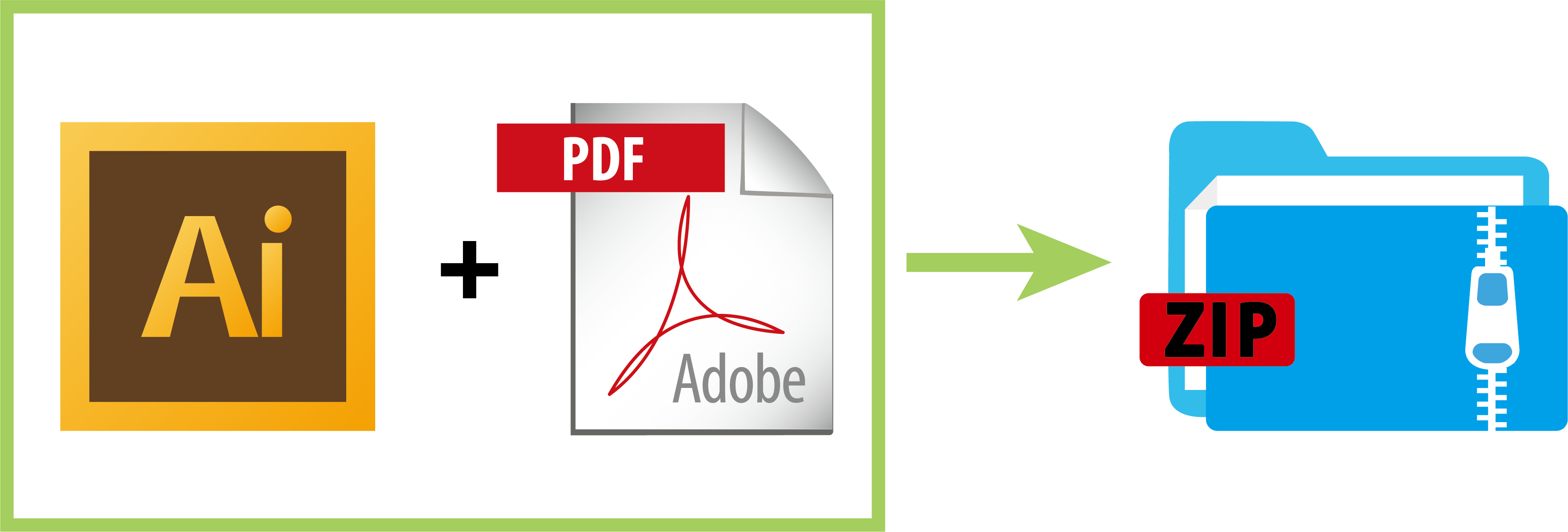
ご入稿はイラストレーターのaiデータ※保存形式「eps」※とpdfデータをzip圧縮してアップロードください。
zip圧縮方法はこちらを参照ください取り扱い用紙
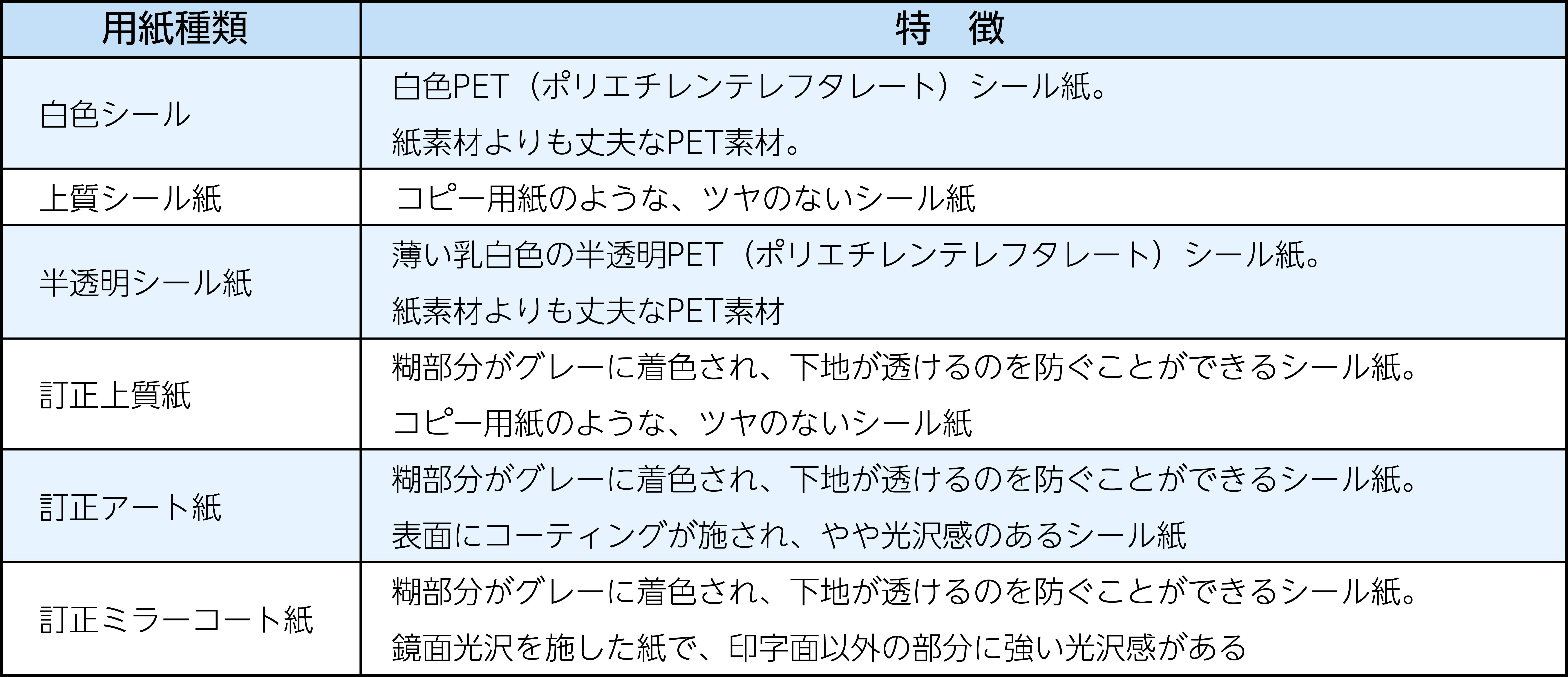
半透明シール紙選択時のご注意点
データ上で白く塗られた部分は「シール紙の色」です。(白色インクはございません)
半透明シール紙をお選び頂いた際は白色部分にご注意ください。
白色を表現したい場合は半透明シール紙以外をお選びください。
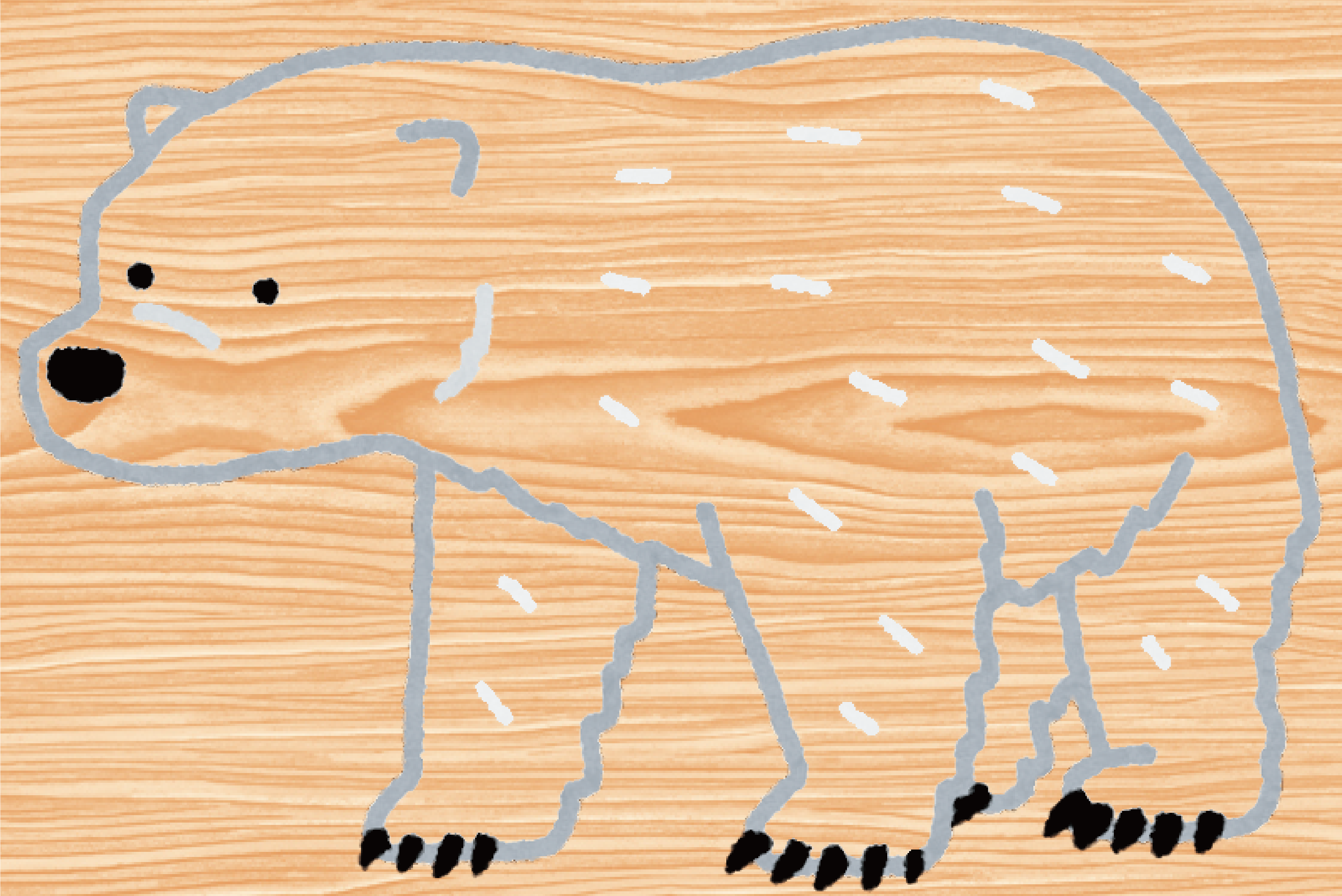
【仕上がりイメージ】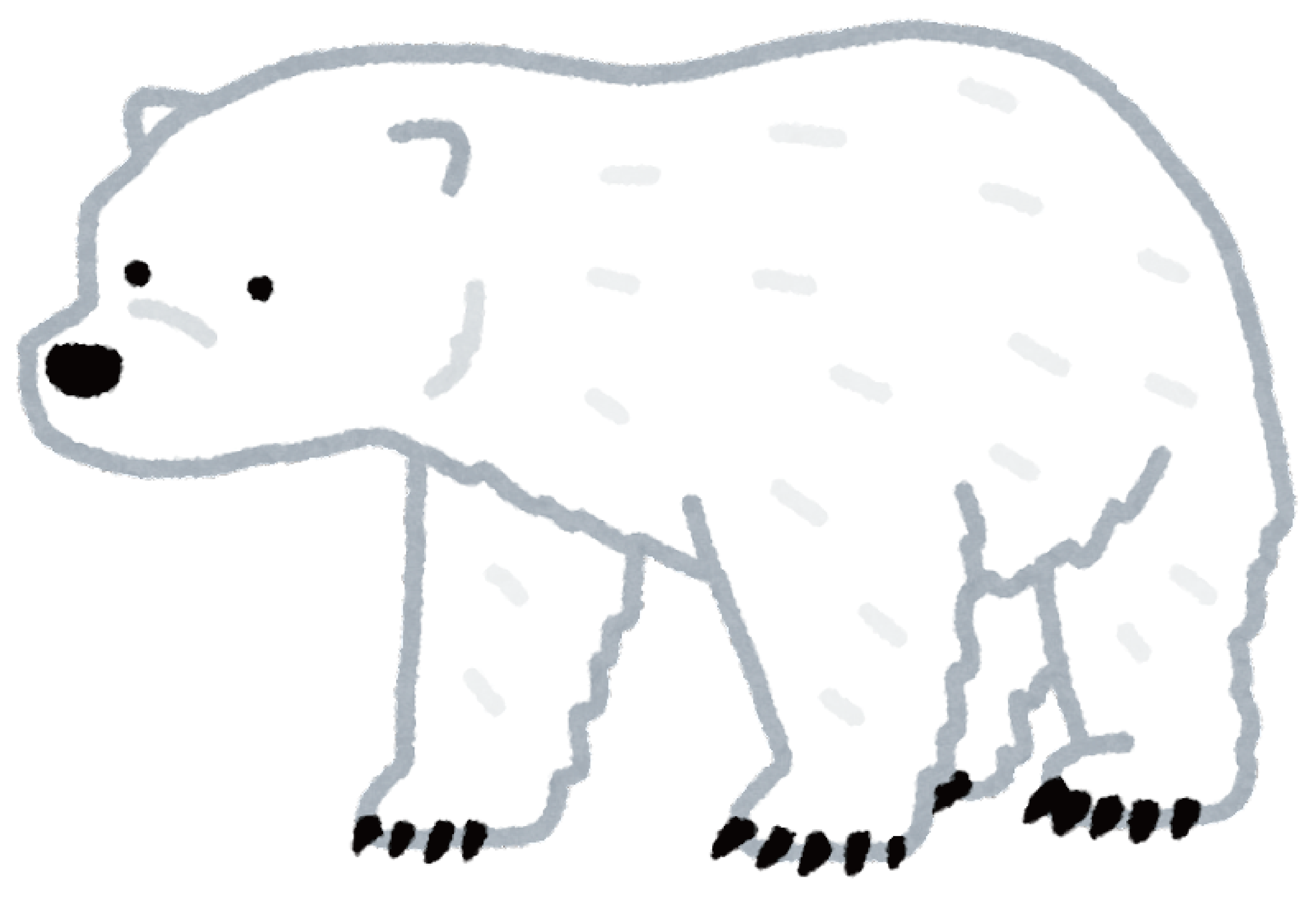
※半透明シール紙をお選びの場合、下に柄がある地に貼った際に地の模様が透けます。
-
ご注文について(発注から入稿まで)
【印刷仕様選択】
ロゴシール、訂正シール:注文単位「個」最低ロットは100個からです。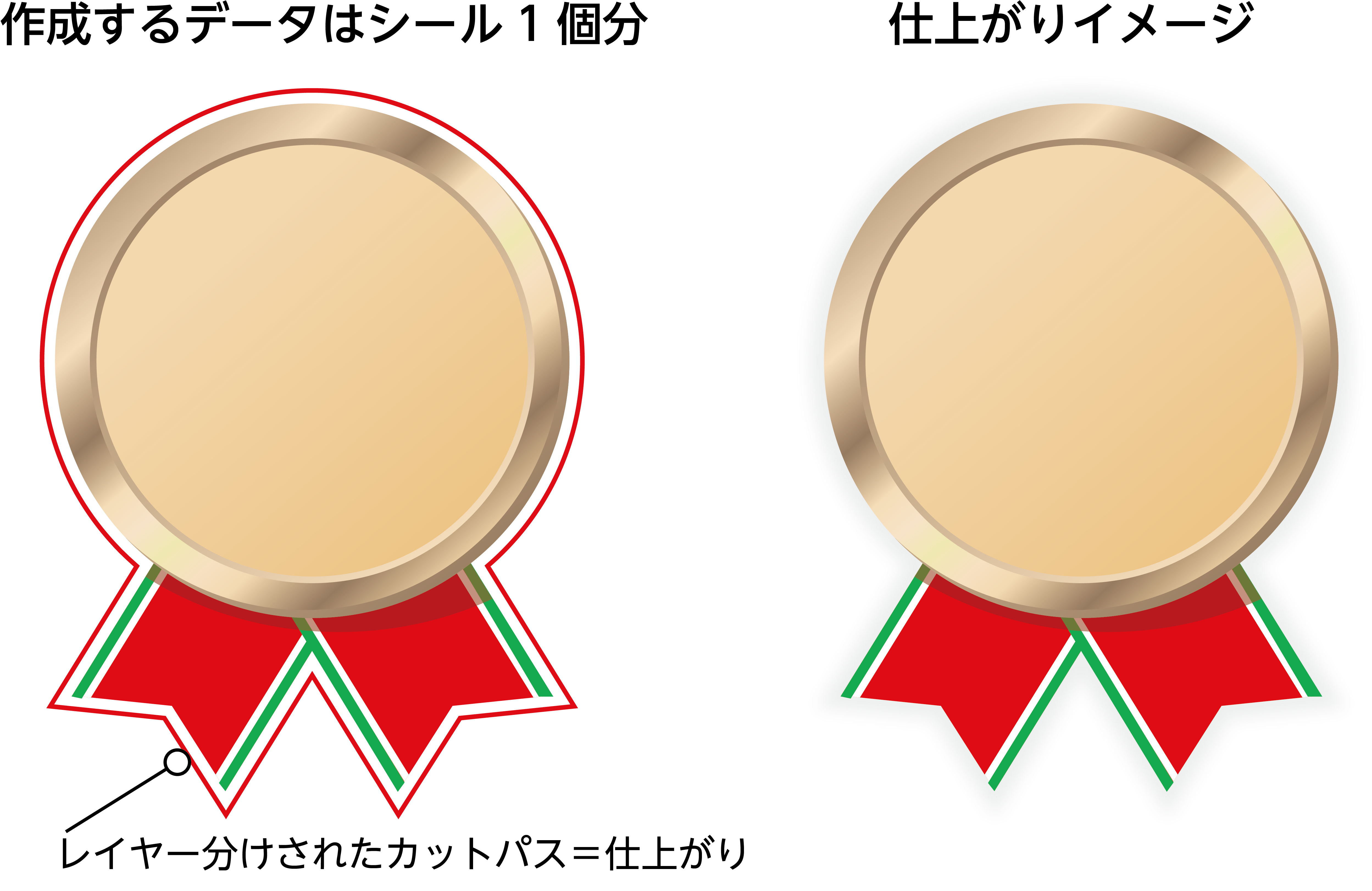
・会社のロゴシールや印刷物の訂正のシールなど同じシールが複数欲しい時にお選びください。
・シール1個分のデータを入稿してご希望の個数をご注文ください。
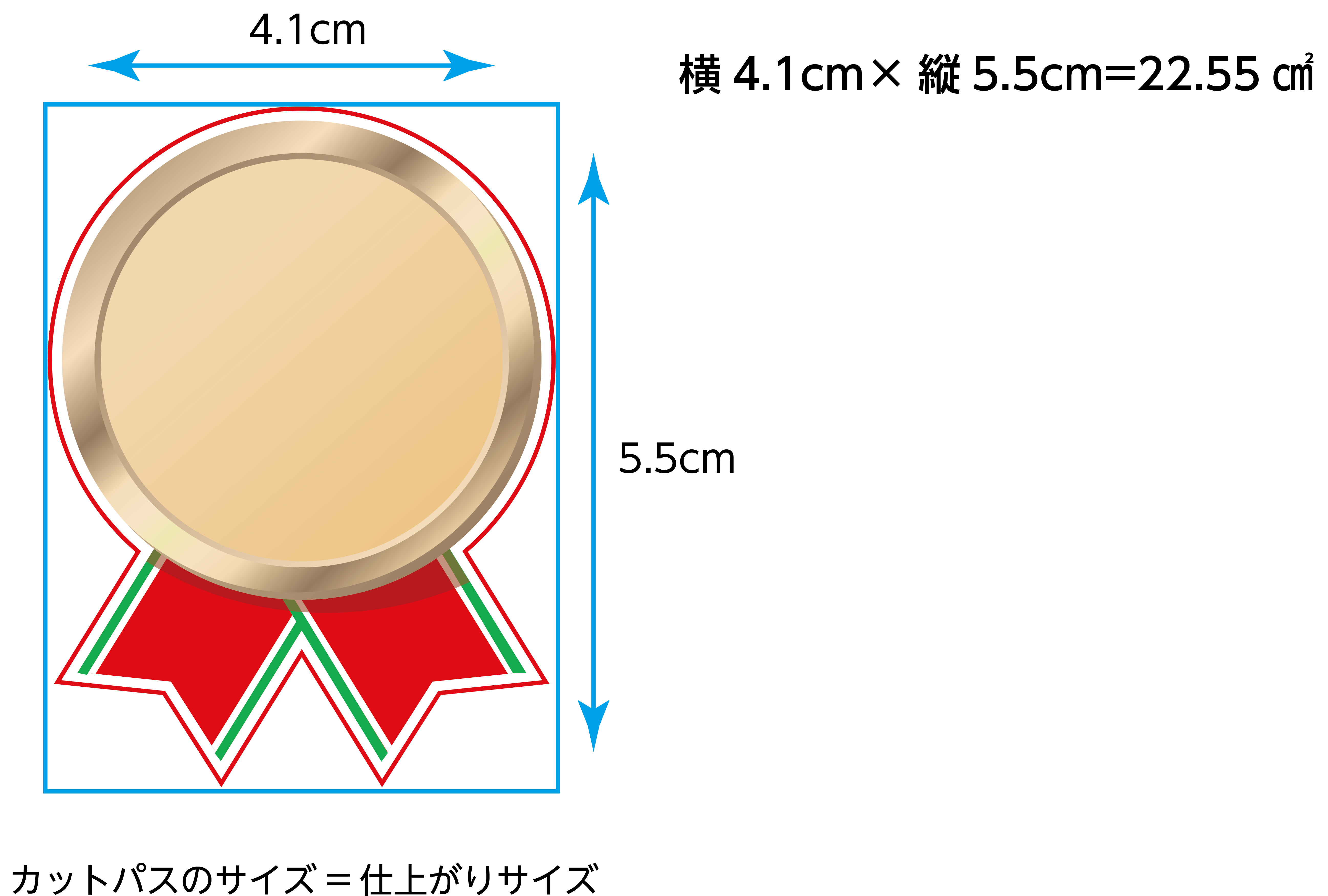
・対応サイズはシール全体の面積ではなく「カットパス*を含めた」四角形の面積です。
・シートの枚数、1シート内のシール数量(個数)の指定はできません。
・シール部分のカットのみで台紙はカットされません。
*カットパスとは:シールを台紙から剥がすシールのカットラインをパスデータで指示する線です。
(カットパスの作成方法は「データ作成について」の項目で説明します)
・訂正シールはテンプレートを使用せずシール1個分のみのデータを作成してください。〈発注例〉
カットパスを含んだ面積が4.1㎝×5.5㎝の場合。面積は22.55㎠となりますので「~30平方cm」のサイズを選択します。
(41.121mm×55.232mmの場合41.12×55.23=2271.0576㎟ ですがシールの面積は㎠ですので22.71㎠となります。)
平方サイズは小数点第二以下を四捨五入した値で算出してください。
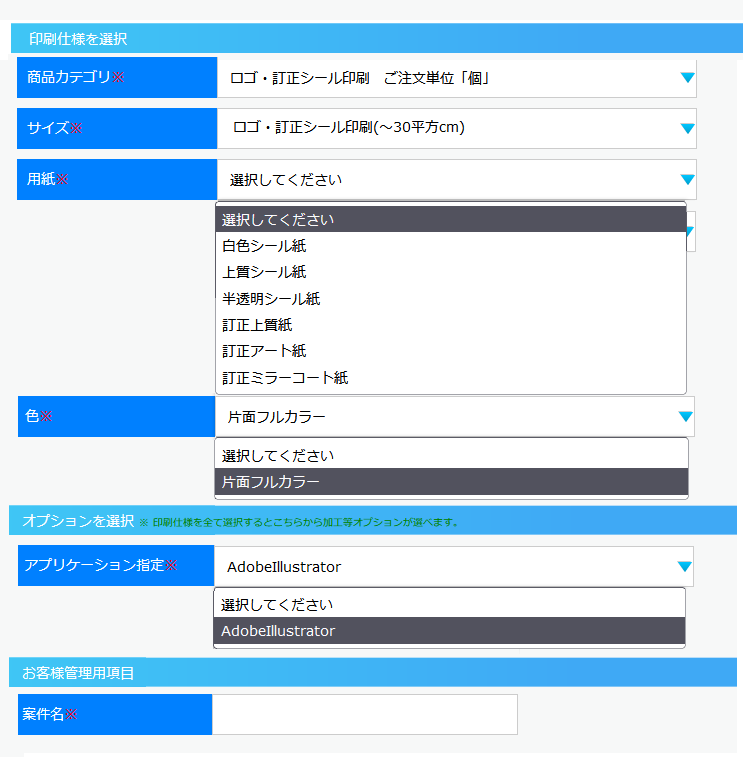
※イラストレーターで作成したデータでの入稿が必須です。
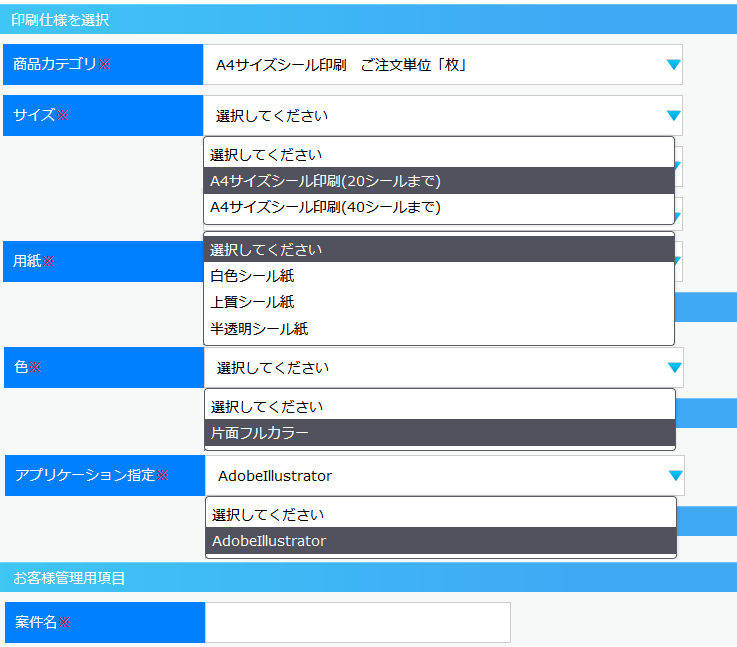
アプリケーション指定は「Adobe Illustorator」を選択ください。
入稿方法につきましてはこの後の入稿説明を参照ください。A4サイズシートシール印刷:注文単位「枚」
・1枚の中に自由に配置した色々なシールが作れるシートシール印刷です。
・A4サイズ内に20シール以内もしくは40シール以内を配置したデータを入稿してご希望の枚数(=シート数)をご注文ください。シート内に配置された個数で20シール以内、もしくは40シール以内を選択します。
※同じ形で異なるデザインの場合は配置した個数分でカウントします。
※同じ形、同じデザインの場合はシートシールではなく「訂正シール」商品でご注文ください。
・お届けするシール台紙はB4サイズ(257×364mm)、有効印刷範囲は210×297mmです。
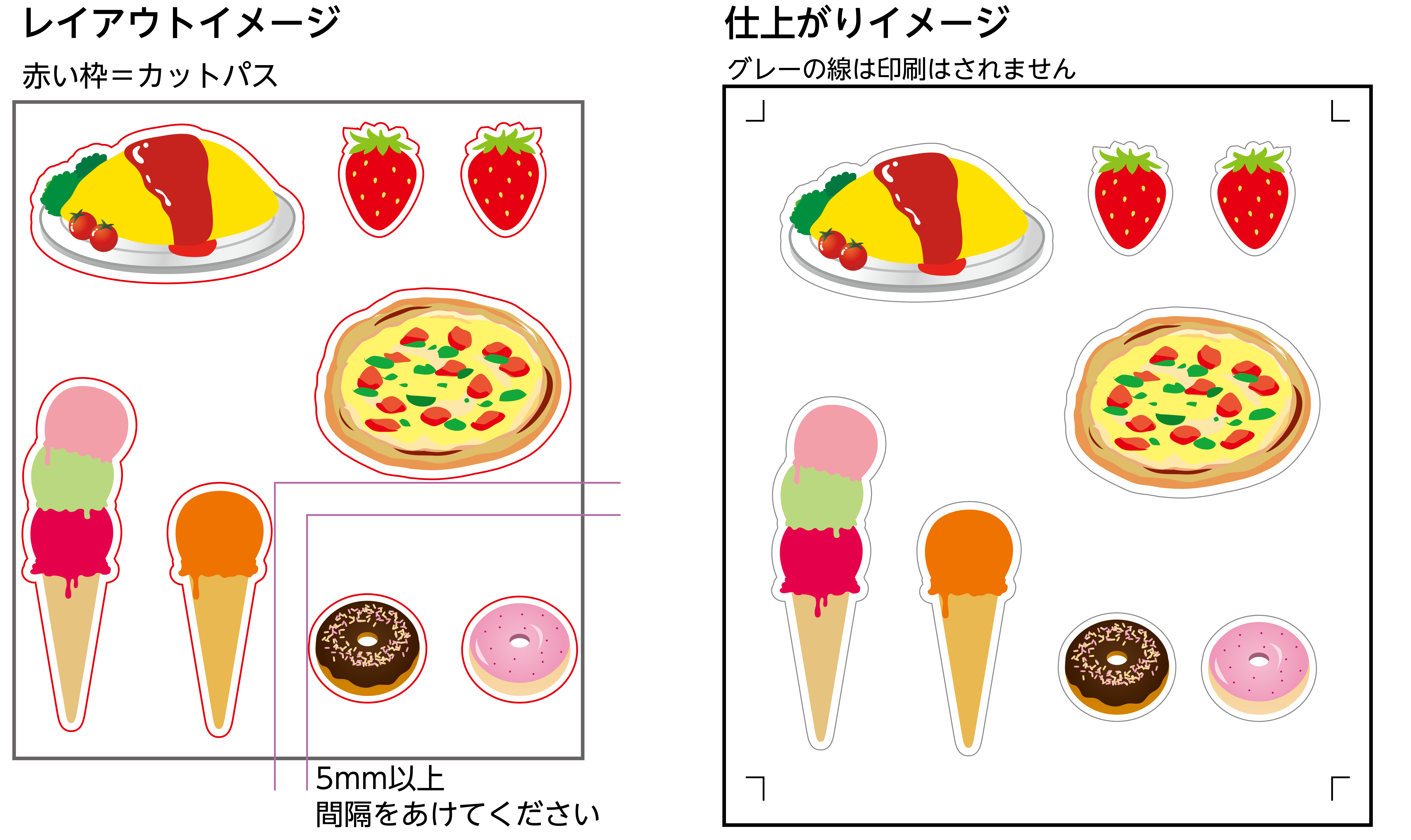
・シールの間隔は、「カットパス*を含めた」仕上がりから5mm以上の間隔で作成してください。
*カットパスとは:シールを台紙から剥がすシールのカットラインをパスデータで指示する線です。
(カットパスの作成方法は「データ作成について」の項目で説明します)
・シートシールは規定範囲がございますのでテンプレートを使用して作成ください。〈発注例〉
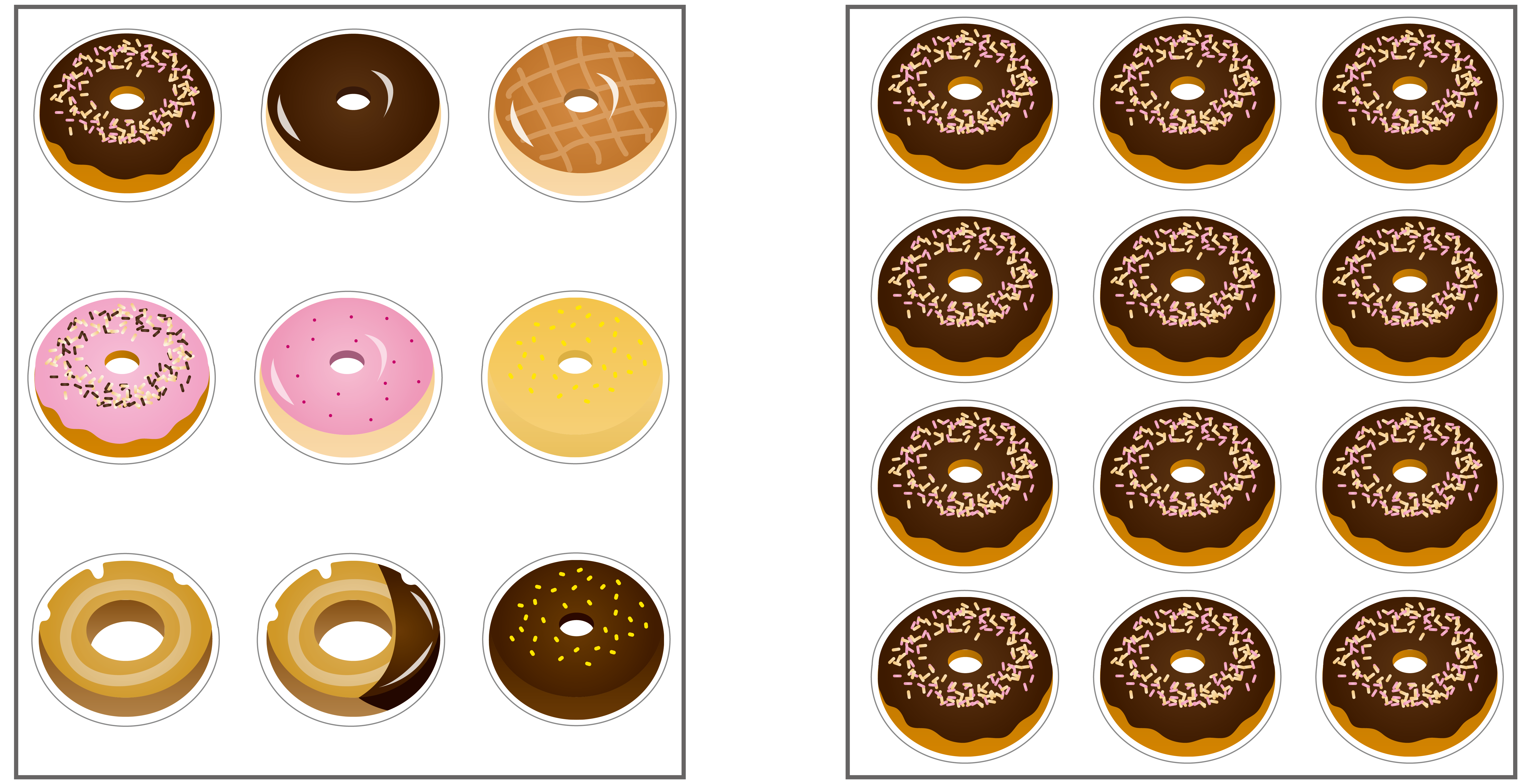
下図ではシール数が8個なので「20シールまで」を選択します。
※シートシールの幅は5mm以上で作成ください。
※ドーナツは同じ形ですがデザインが異なるので2つ分のカウント、イチゴは同じ形ですが向きが逆になっているので2つ分のカウントとなります。
※イラストレーターで作成したデータでの入稿が必須です。
アプリケーション指定は「Adobe Illustorator」を選択ください。
入稿方法につきましてはこの後の入稿説明を参照ください。
同じ形で異なるデザイン=シートシール商品 同じ形で同じデザインは「訂正シール」商品
面付は不要、1個のデータでのご入稿です。
同じ形で異なるデザインのシートシール商品のデータ作成が難しい場合は「訂正シール商品」で各デザイン毎に発注ください。【データ入稿】
「そのまま修正なし」を選択ください

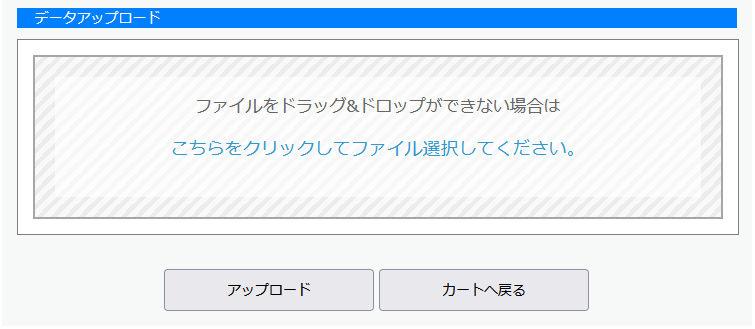
入稿データはイラストレーターデータとpdfデータの2データをzip圧縮した(zipデータをアップロードしてください。zip圧縮方法はこちらを参照ください
-
データ作成について
【データ作成の注意点:訂正シール、シートシール共通】
・Adobe Illustratorで作成し、「eps」形式で保存してください。
・透明を用いている際、プリセットは高解像度にしてください。レベルは2で保存ください。
・文字はアウトライン化してください。
・画像を配置する際は「埋め込み」をお願いします。
・カットパス*は1デザインに対して一続きの線で作成してください。
・カットパスはM100 ,Y100で作成し太さは0.5mmで作成ください。
デザイン自体が赤が多い場合、背景が赤の場合は赤以外の色で作成ください
※黒は用いないようお願いいたします。
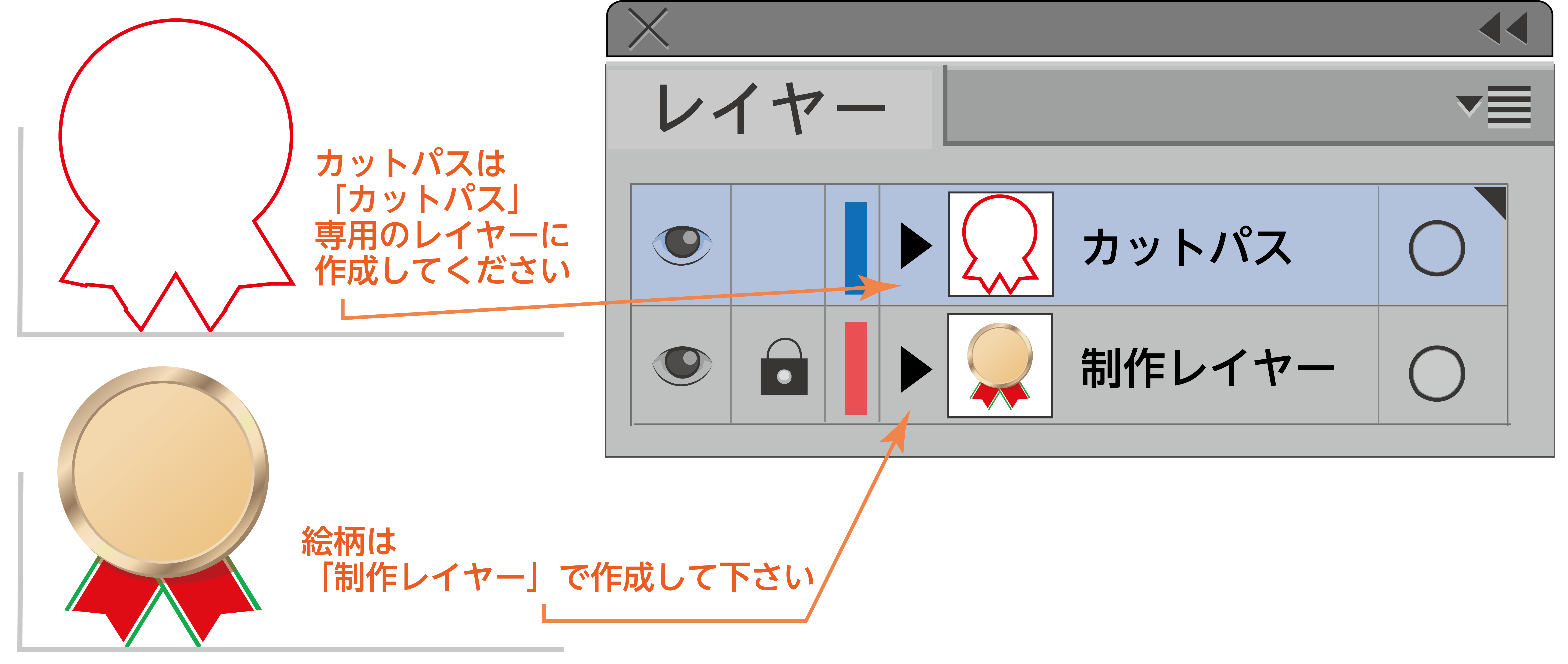
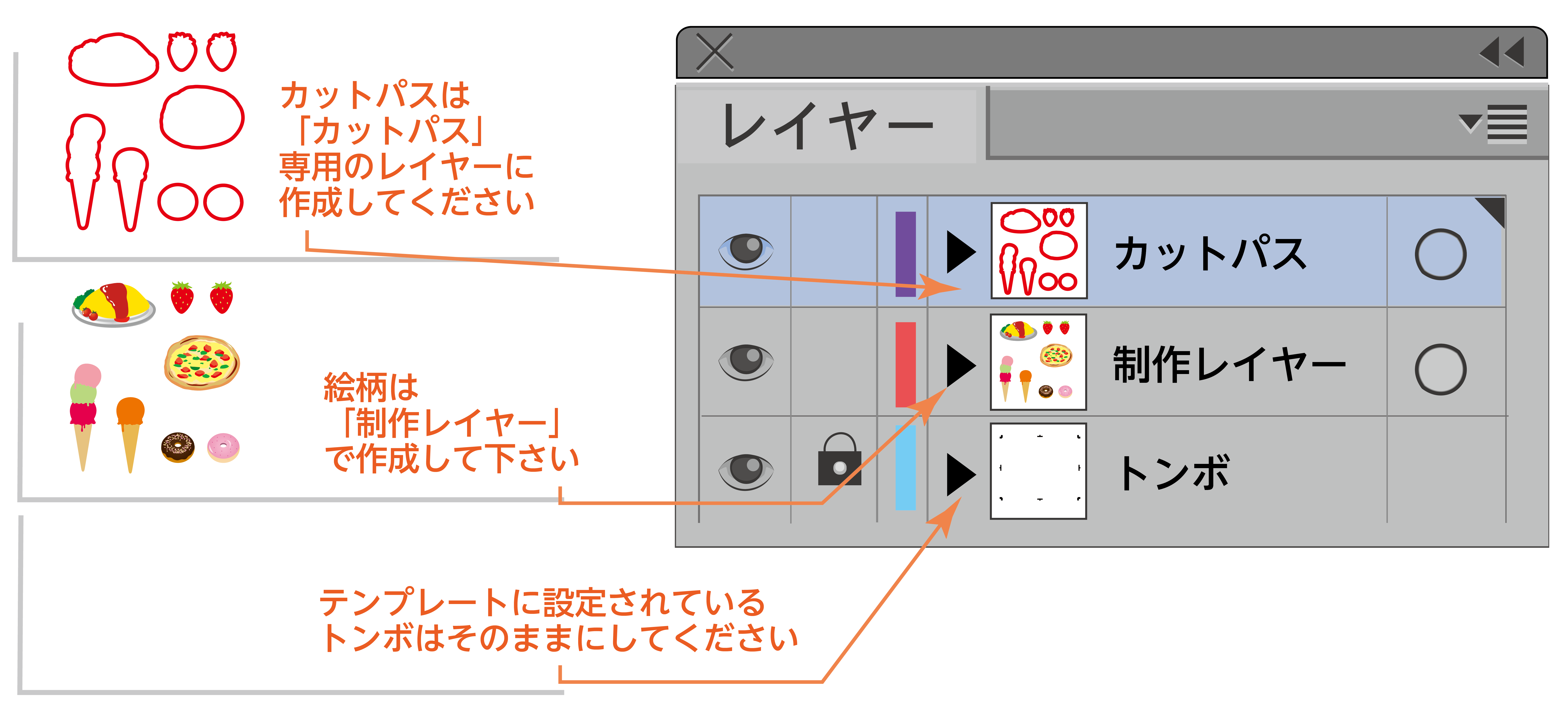
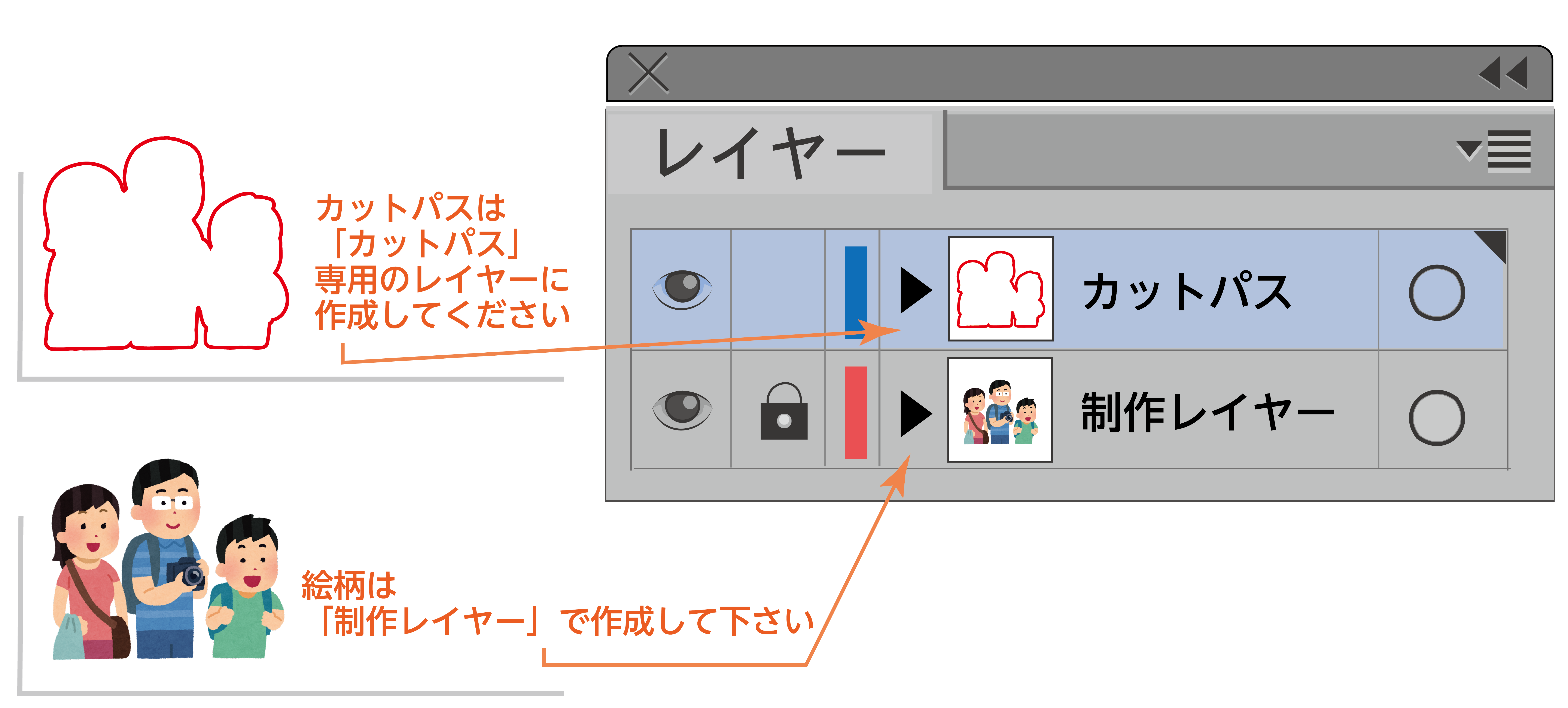
・カットパスは専用のレイヤーで作成しカットパス以外のオブジェクトは同レイヤーに配置しないでください。
・トンボは不要です。
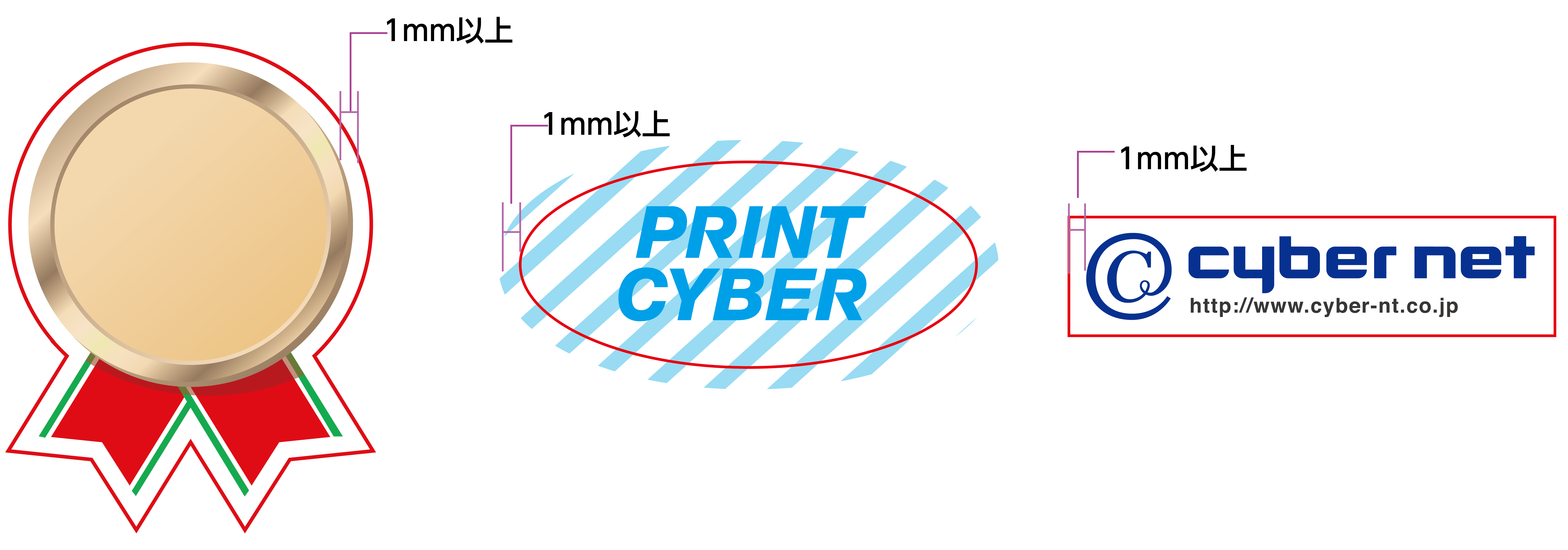
・デザインとの間隔を1mmあけてカットパスを作成ください。
・複雑なカットパスは対応でき兼ねます。100パス以上のもの、鋭角なカットラインは対応でき兼ねます。
・仕上がりサイズが20mm以下は対応ができ兼ねます。
・ Illustratorでカットパスを角丸の四角にする際は「オブジェクト」メニューの「分割・拡張」にて分割・拡張してください。(後述の説明参照ください)
・塗足しを作成する場合はカットパスより1mm以上背景を大きくして作成ください。
*カットパスとは:シールを台紙から剥がすシールのカットラインをパスデータで指示する線です。
●カットパスの作り方
デザインの外側を一筆書きした線で作成ください。デザインとの間隔は1mmあけてください。
※デザインの終わりの位置からカットパスの中心まで1mm必要です。
仕上がりイメージ

〈「パスのオフセット」でのカットパス作成方法〉
こちらのデータにカットパスを作成。

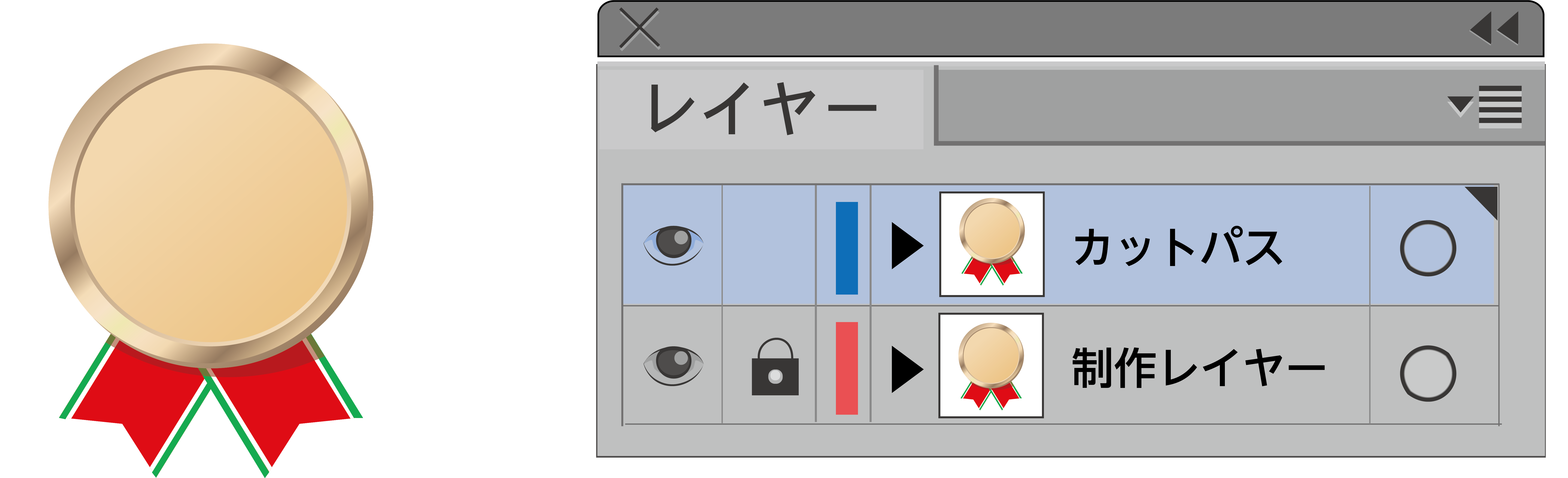
①制作レイヤーとカットパスレイヤーを作成、制作レイヤーとカットパスレイヤーに同じ画像データを配置、制作レイヤーはロックすると作業がしやすいです。カットパスの作成はカットパスレイヤーで行います。
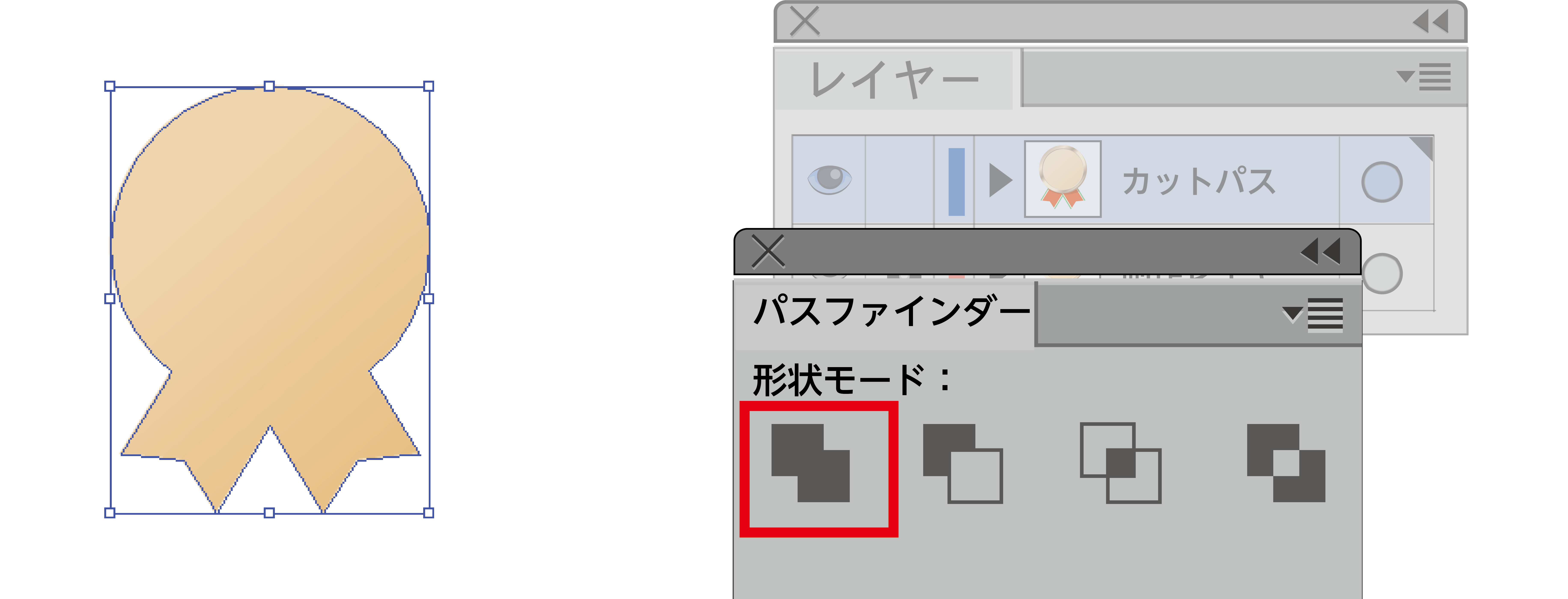
②データ全体を選択し、メニューバー「ウィンドウ」の「パスファインダ」→「合体」

③合体を実行した状態
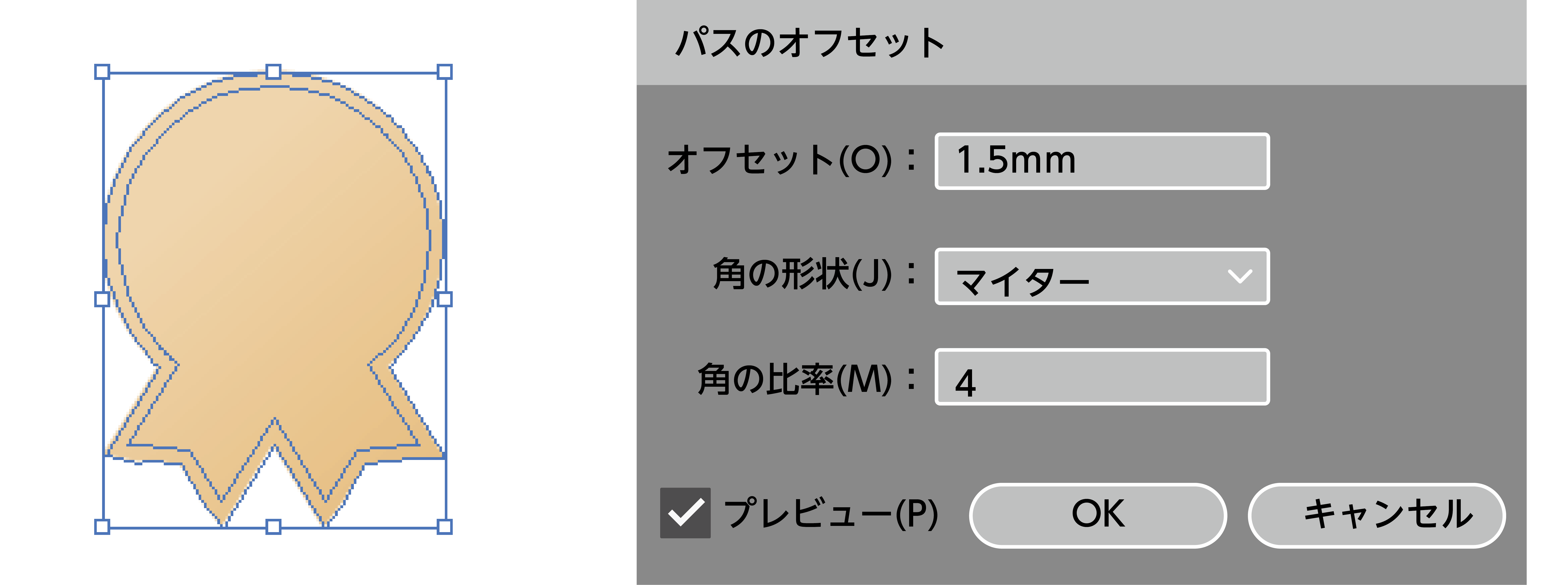
④ ③の状態でメニューバー「オブジェクト」の「パス」→「パスのオフセット」にて下記の設定でカットパスを作成します。オフセット値は1.5mm程あれば仕上がりから1mm以上離れたパスになりますがデザインによって調整してください。「角の形状」につきましてもデータに合わせて選択ください。
マイター:角を鋭角にする
ラウンド:角を丸くする
ベベル:角を落とす
「角の比率」で調整も可能です。各値をデータに合わせて調整してください。
⑤カットパスの輪郭線のみを残し、不要な線は削除してください(パスのオフセット実行前のラインを削除してください)
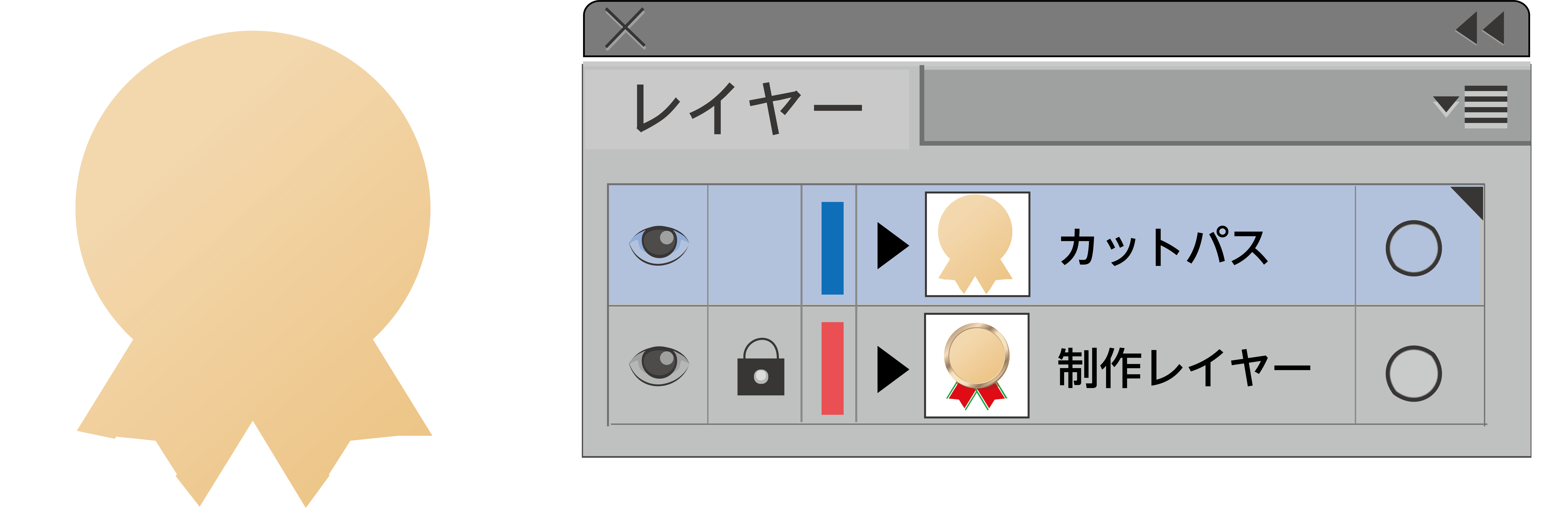
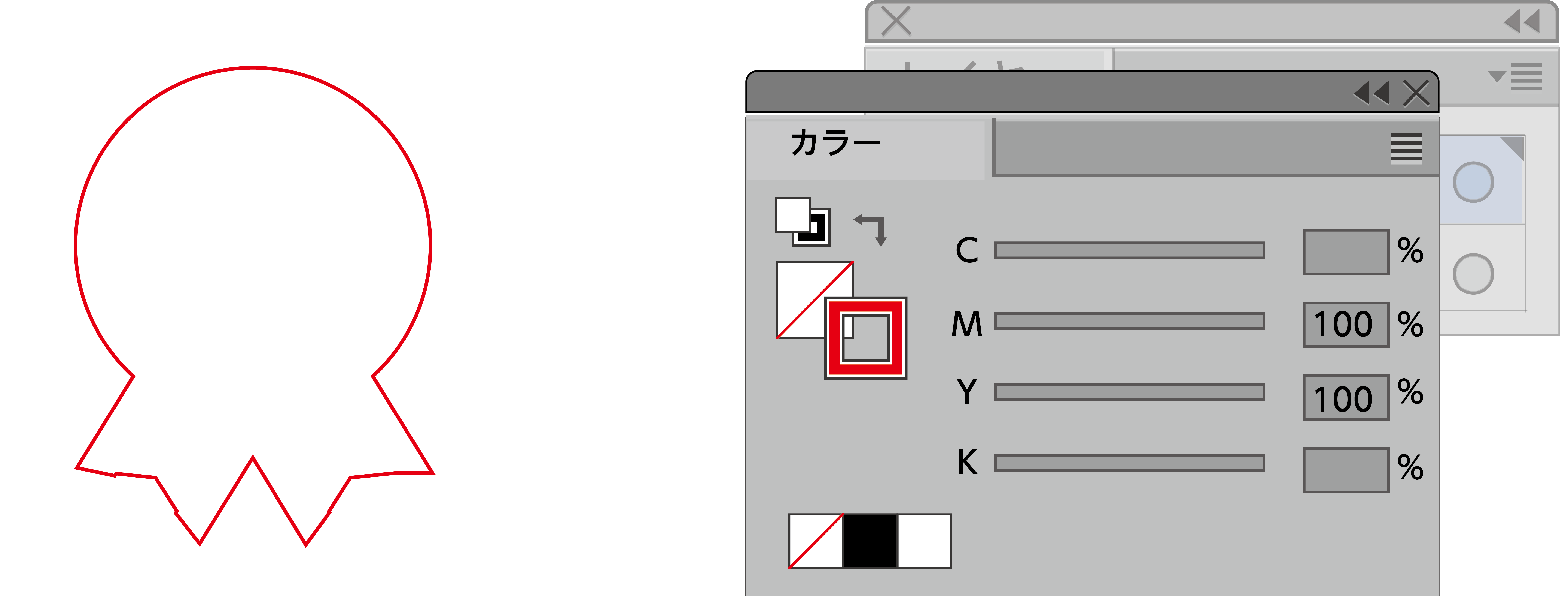
⑥作成したパスの「線をM100 ,Y100」、「塗りをなし」に設定します。線幅は0.5mmに設定します。
⑦デザインデータとカットパスデータができあがりました。
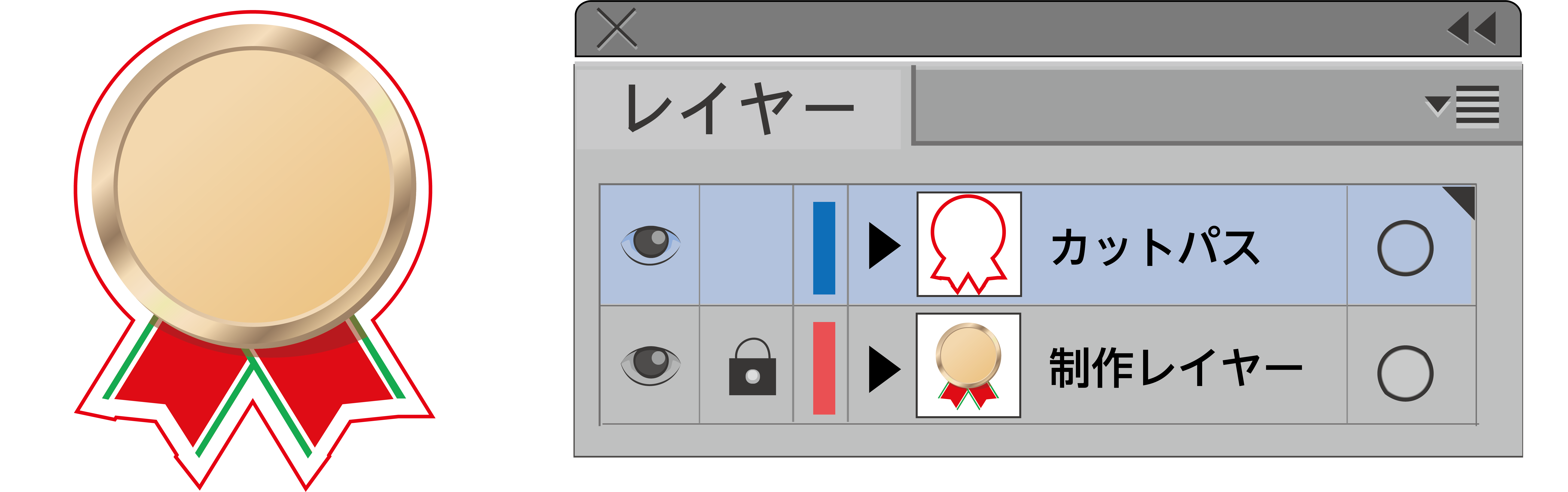
⑧制作レイヤーとカットパスイヤーは結合しないでください。カットパスに対してトンボは不要です。
※シートシールは規定範囲がございますのでテンプレートを使用して作成ください。
*テンプレートのご注意点レイヤーのみ削除しレイヤーは結合しないでください。
*シートシールの入稿データのトンボレイヤーは削除しないでください。
テンプレート
【補足】

カットパスのパス数が多いとカットパスに沿って切込みを入れるときにポイントの部分で滑らかなカーブや角を表現できませんのでできる限りポイント数を減らすときれいな仕上がりになります。
「パスの単純化」を使用し全体のポイント数を減らします。
メニューバー「オブジェクト」の「パス」→「単純化」を選択、プレビューにチェックを入れて線とパスの形状を確認しながら「曲線の精度」を調整してください。値を下げすぎるとパスの形が崩れてしまうのでご注意ください。
パス数の確認方法
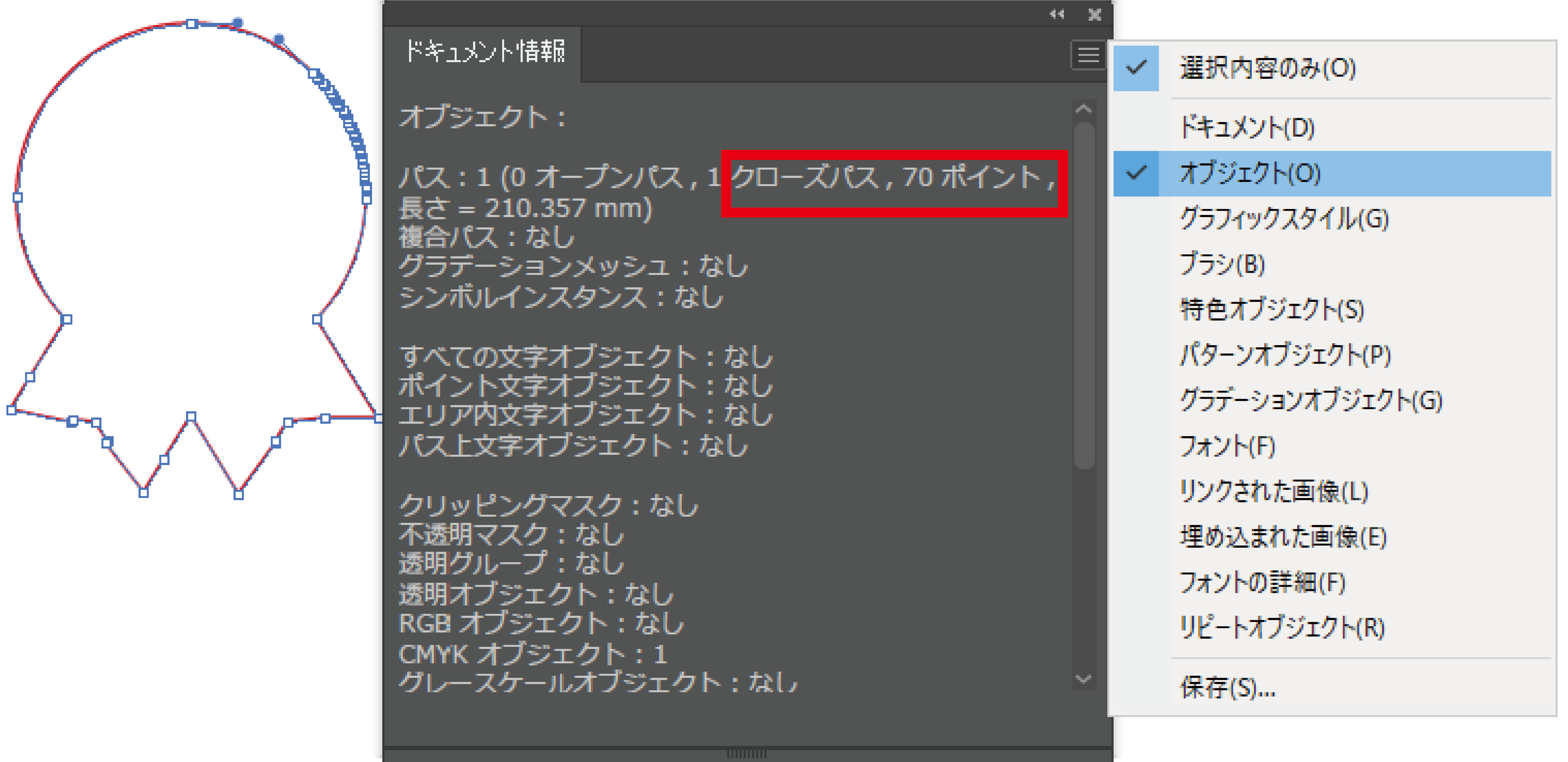
制作したカットパスを選択した状態でメニューバー「ウィンドウ」の「ドキュメント情報」→ドキュメント情報パレットの右上部をクリックし「オブジェクト選択」にチェックをいれるとオブジェクト情報が表示されます。
表示されたクローズパスのポイント数がカットパス数です。
100パス以上のもの、鋭角なカットラインは対応でき兼ねますのでご注意ください。
【保存形式について】
「eps」形式で保存してください。
透明を用いている際、プリセットは高解像度にしてください。(透明を用いている際にプリセットがアクティブになっていますので「高解像度」にしてください。透明を用いていないデータは選択できないようになっています)
レベルは2で保存ください。
【その他データ作成の注意点など】
・デザインデータが画像しかない場合
元画像データ このデータにたいしてカットパスをつけた入稿データを作成

①制作レイヤーとカットパスレイヤーを作成、制作レイヤーとカットパスレイヤーに同じ画像データを配置、制作レイヤーはロックすると作業がしやすいです。カットパスの作成はカットパスレイヤーで行います。
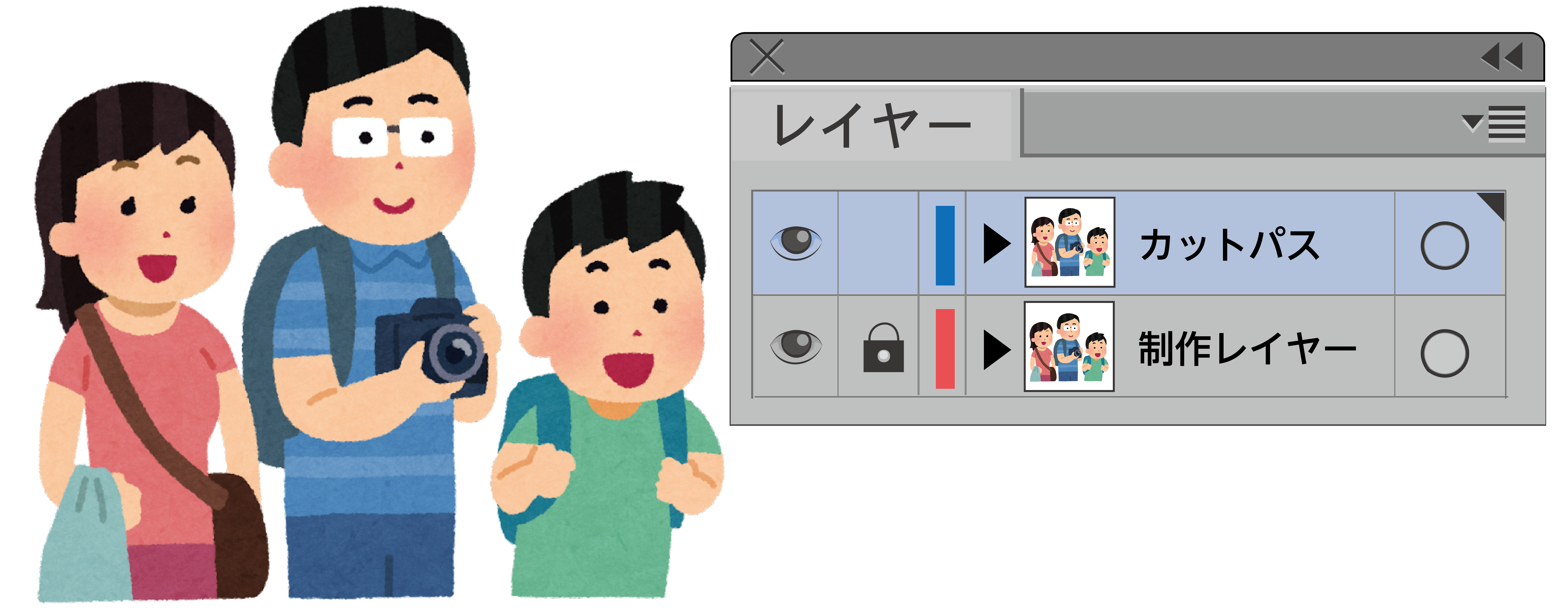
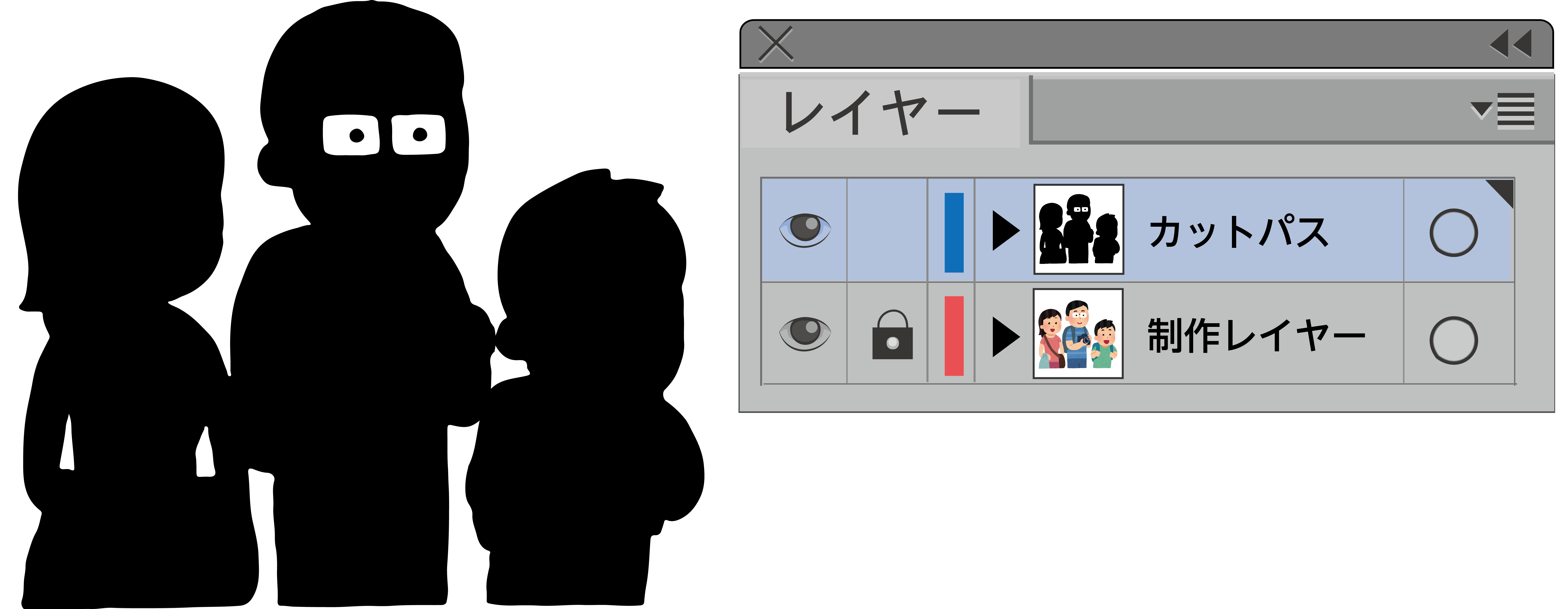
②画像データを選択した状態でメニューバー「ウィンドウ」の「画像トレース」→画像トレースパネルで「シルエット」を選択します。

③「シルエット」を選択するとこのような状態になります。
画像の色合いや鮮明さによって色の薄い部分が白飛びしてしまったり細かい箇所が潰れたりすることがあるので画像トレースパネルのしきい値や詳細内のパス・コーナー・ノイズ値を必要に応じて調整してください。
下記画像は眼鏡部分が白抜きになっていますが次の工程で1つのパスに結合するので先に次工程を行い、結果によってシルエットにした状態に戻り調整してください。
④メニューバーの「オブジェクト」→「画像トレース」→「拡張」を実行。
⑤「拡張」を実行するとパス化されます。
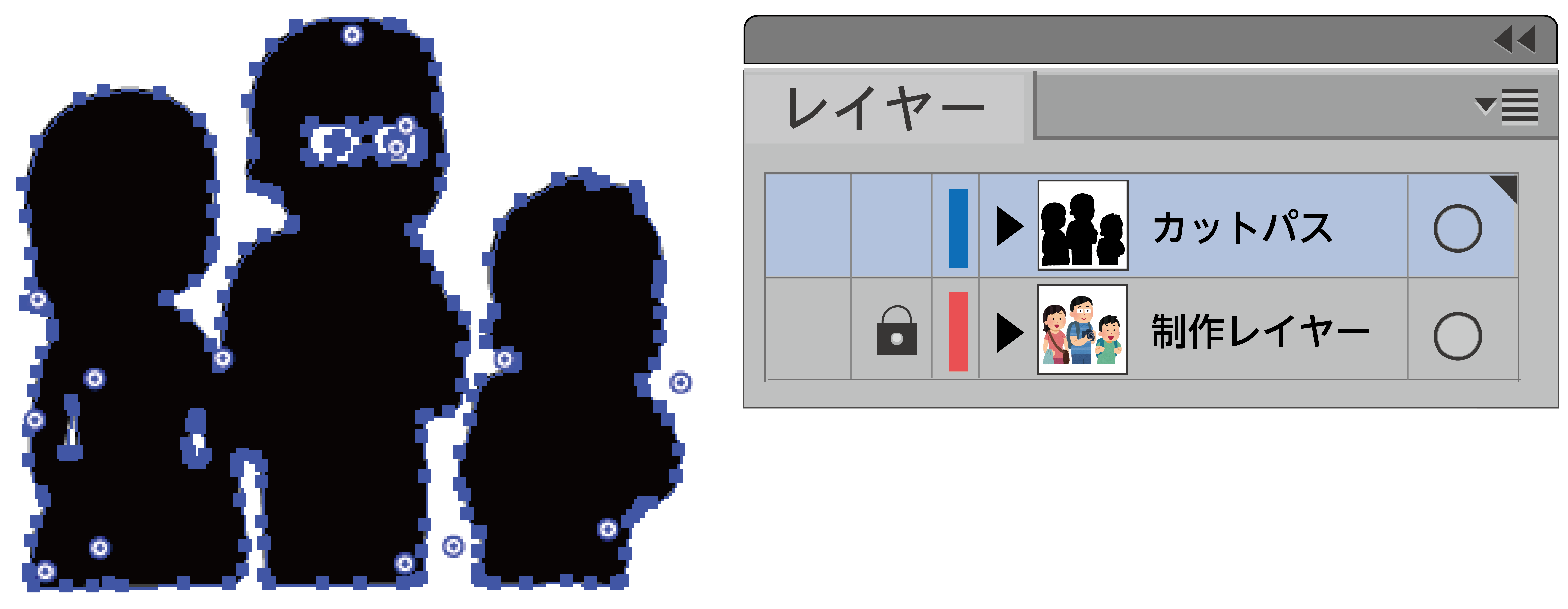
⑥メニューバーの「オブジェクト」→「複合パス」→「解除」を実行。
⑦メニューバー「ウィンドウ」の「パスファインダ」→「合体」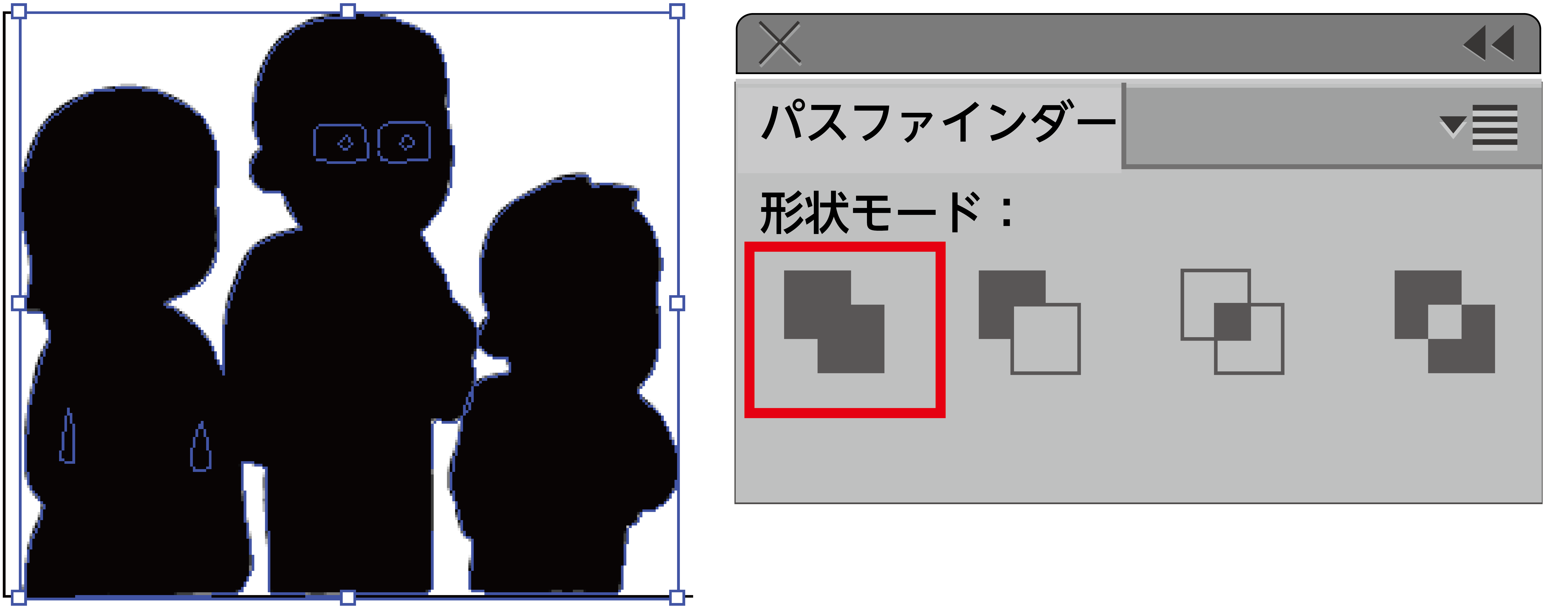
⑧「合体」実行で1つのパスになりました。
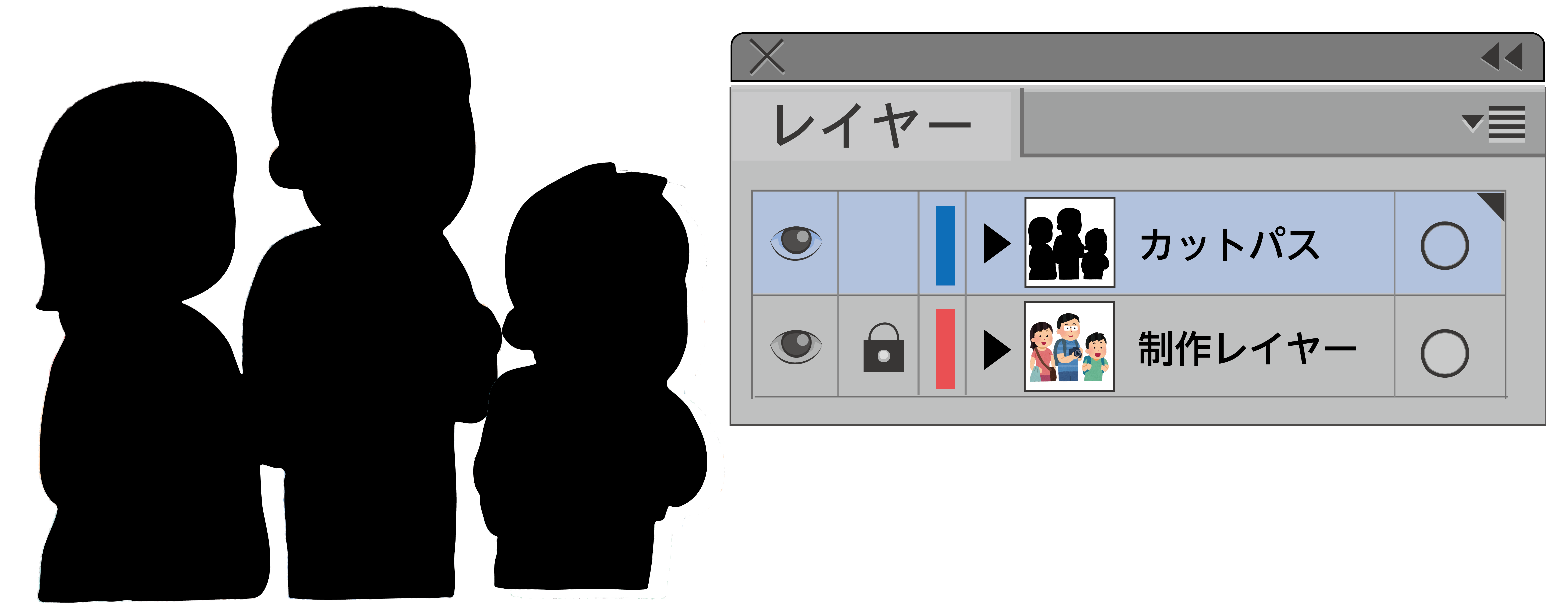
⑨メニューバー「オブジェクト」の「パス」→「パスのオフセット」にて下記の設定でカットパスを作成します。オフセット値は1.5mm程あれば仕上がりから1mm以上離れたパスになりますがデザインによって調整してください。「角の形状」につきましてもデータに合わせて選択ください。
マイター:角を鋭角にする
ラウンド:角を丸くする
ベベル:角を落とす
「角の比率」で調整も可能です。各値をデータに合わせて調整してください。
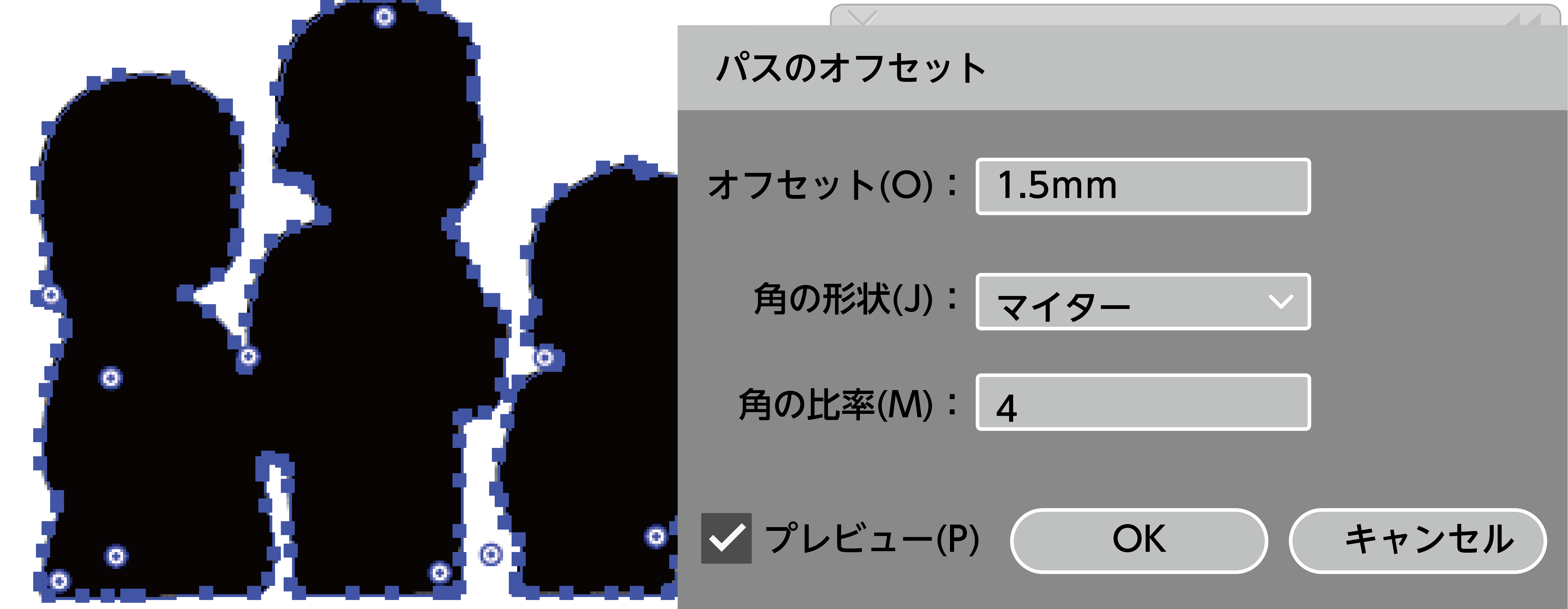
⑩カットパスの輪郭線のみを残し、不要な線は削除してください(パスのオフセット実行前のラインを削除してください)
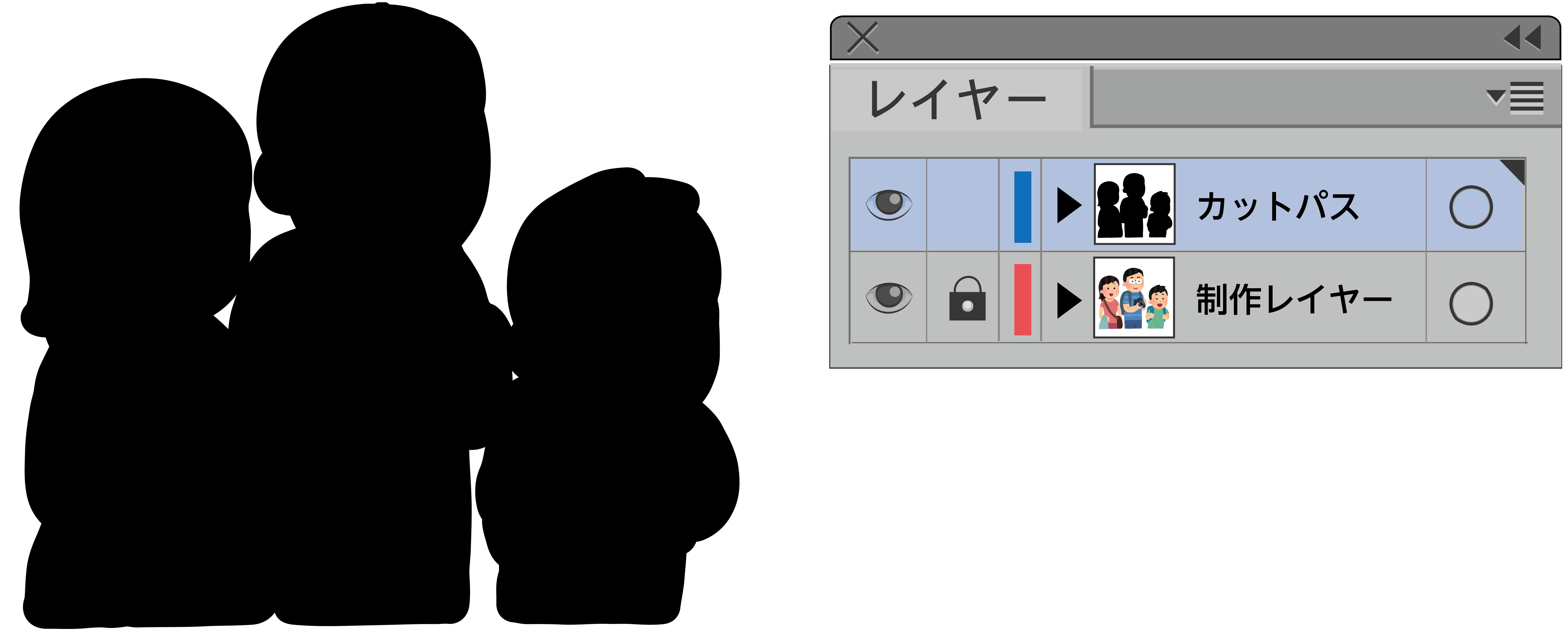
⑪作成したパスの「線をM100 ,Y100」、「塗りをなし」に設定します。線幅は0.5mmに設定します。
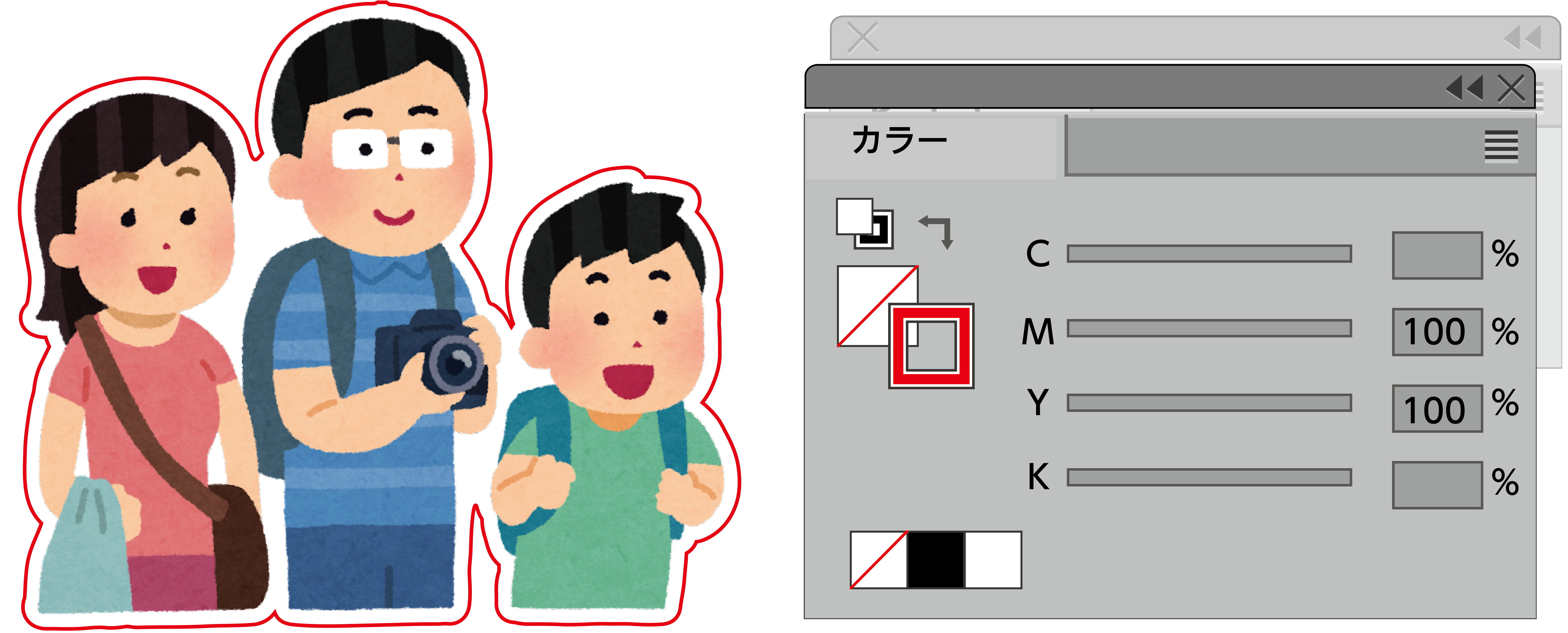
⑫デザインデータとカットパスデータができあがりました。
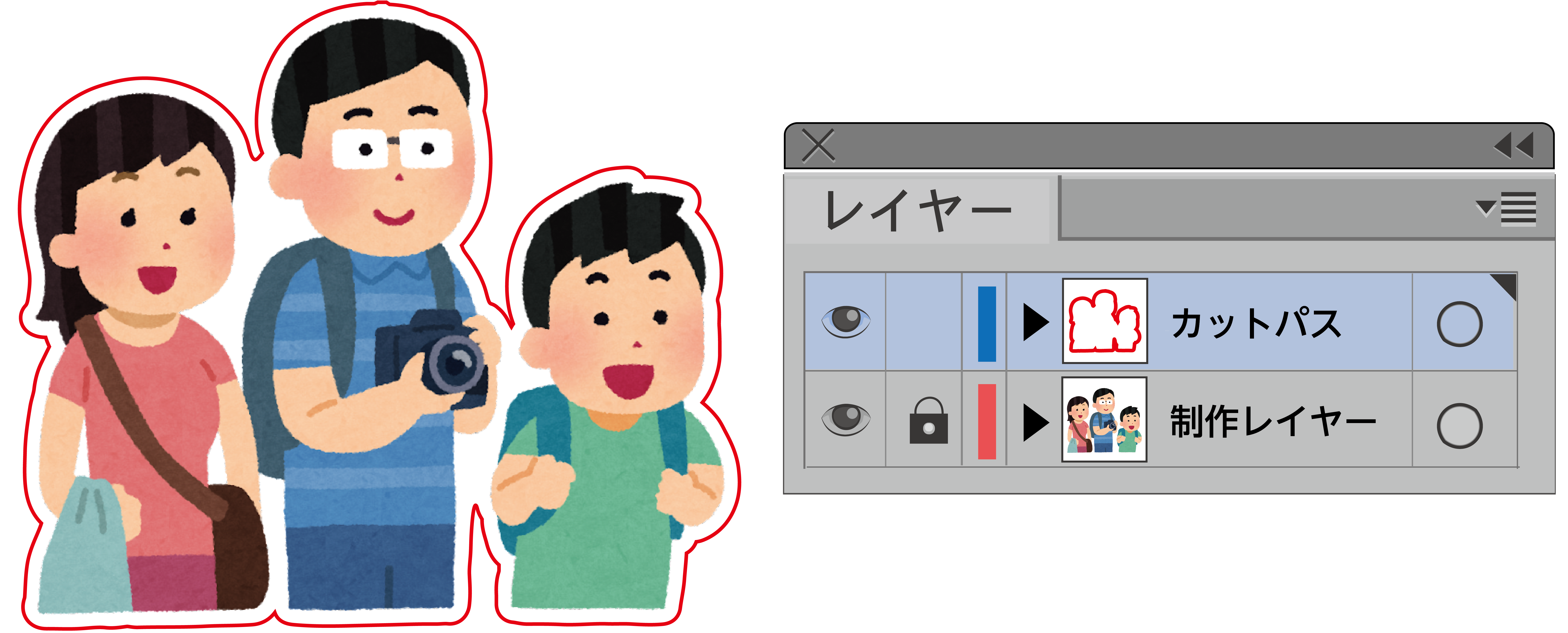
⑬制作レイヤーとカットパスイヤーは結合しないでください。カットパスに対してトンボは不要です。
・仕上がりに白フチをつけたくない場合
デザインデータの内側にカットパスをつけることで白フチではない仕上がりになります。
元のデザインより小さいサイズになりますので小さくしたくないときは元のデザインを予め大きくしておき、元のデザインに対してカットパスを作成します。デザインに対して内側にカットパスを作成 仕上がりイメージ
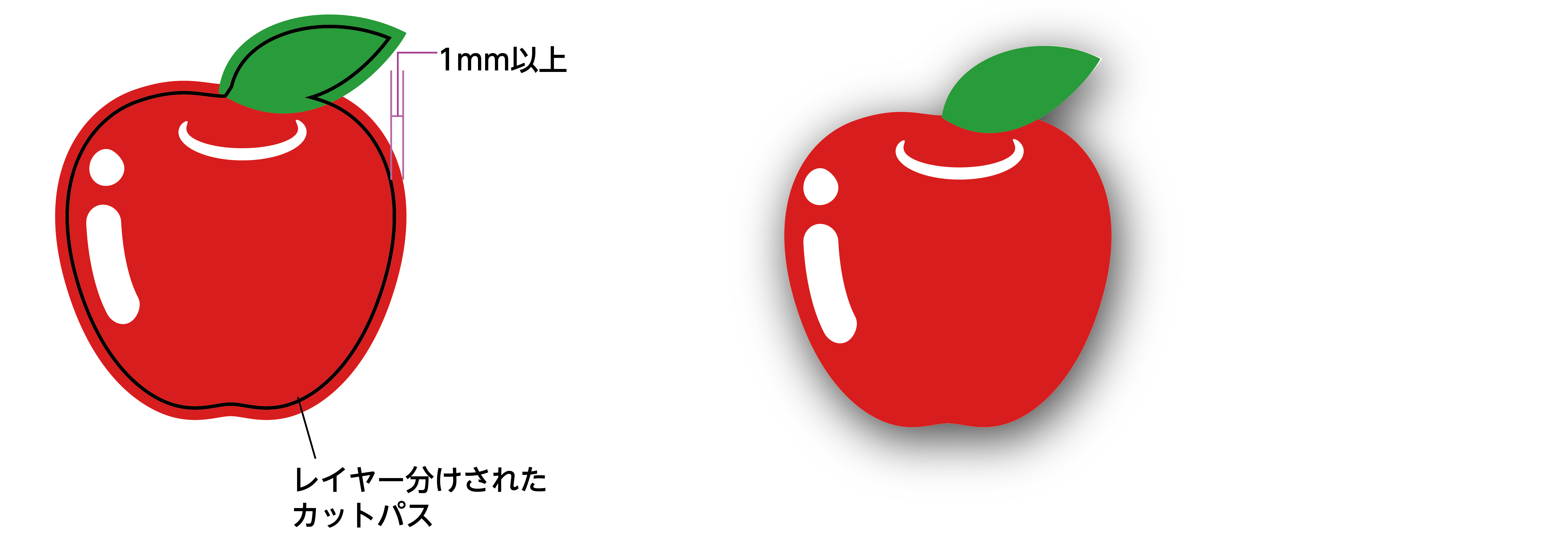
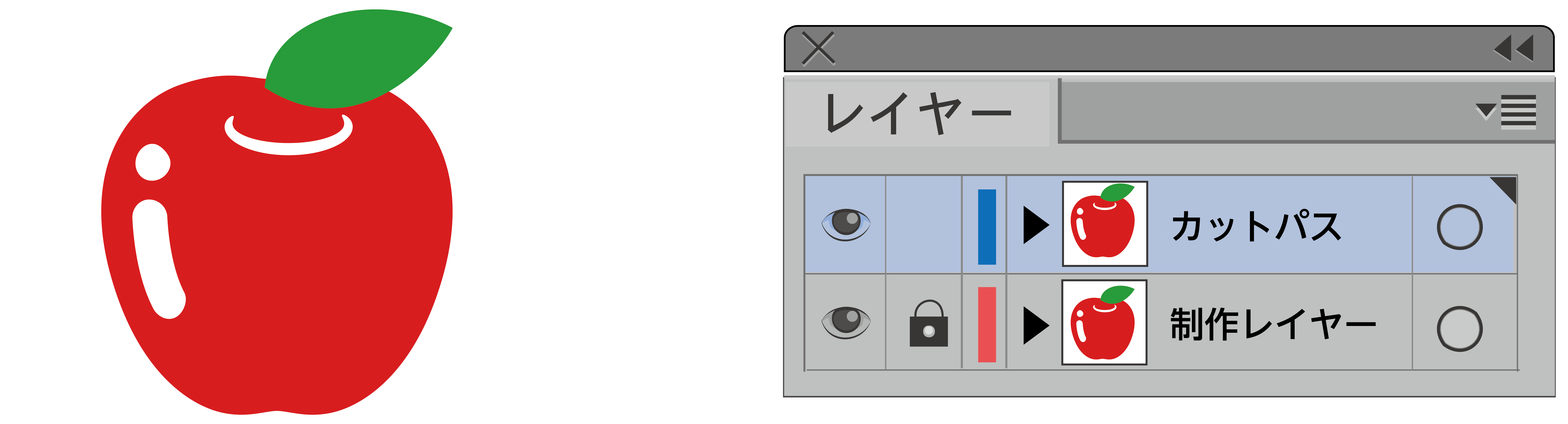
①制作レイヤーとカットパスレイヤーを作成、制作レイヤーとカットパスレイヤーに同じ画像データを配置、制作レイヤーはロックすると作業がしやすいです。カットパスの作成はカットパスレイヤーで行います。
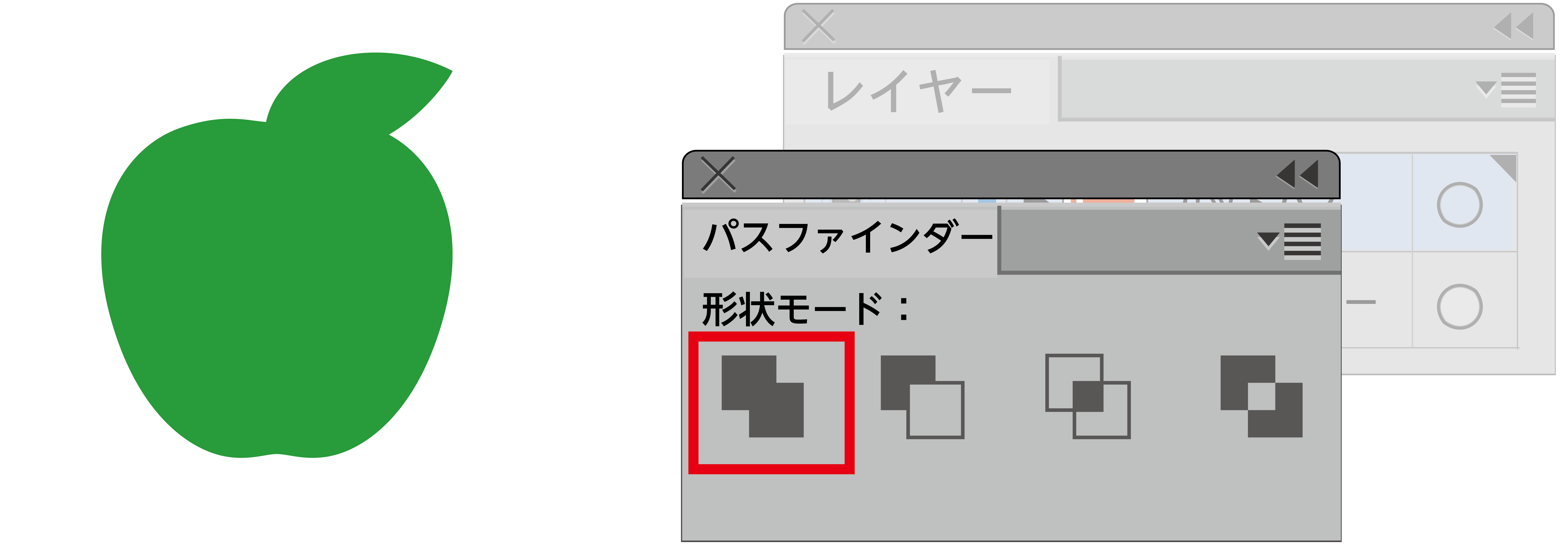
②データ全体を選択し、メニューバー「ウィンドウ」のパスファインダで「合体」を実行します。
画像は「合体」実行後のものです。
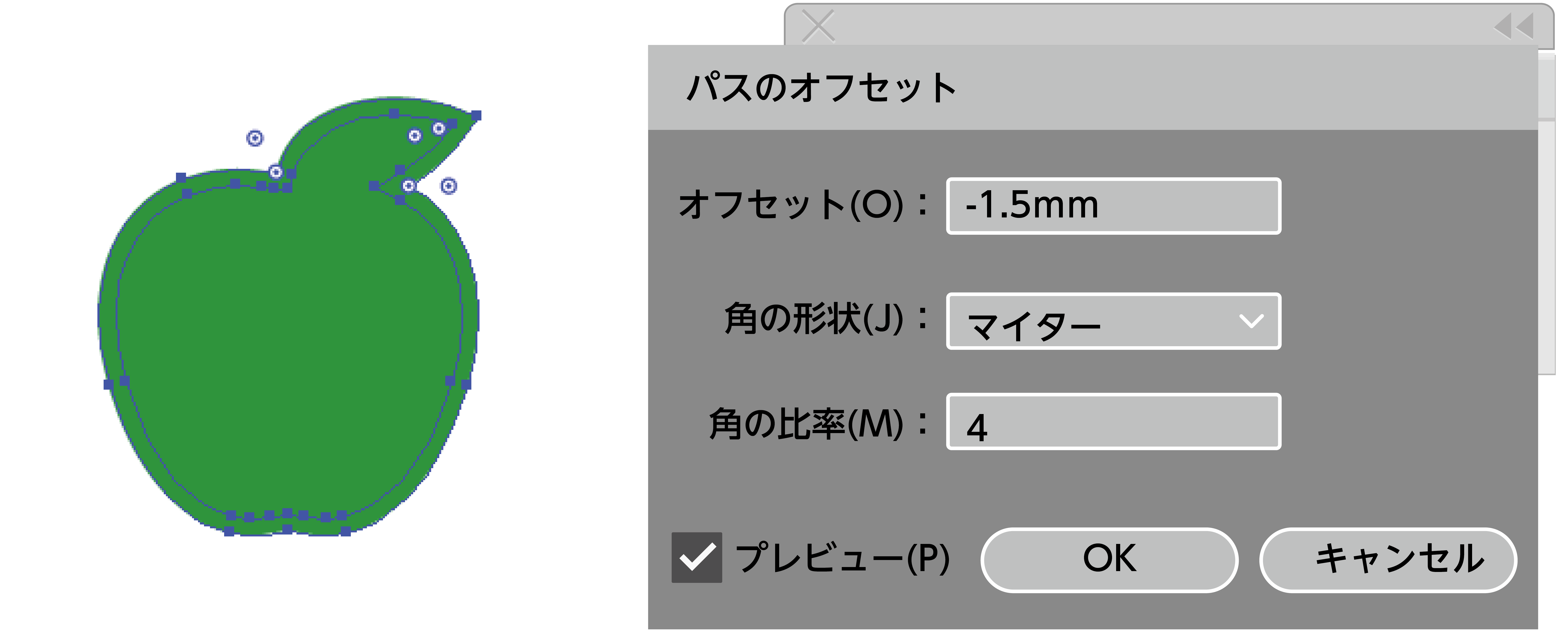
③メニューバー「オブジェクト」の「パス」→「パスのオフセット」にて下記の設定でカットパスを作成します。白フチをつけない仕上がりにするためにオフセット値はマイナスで設定します。1.5mm程あれば仕上がりから1mm以上離れたパスになりますがデザインによって調整してください。「角の形状」につきましてもデータに合わせて選択ください。
マイター:角を鋭角にする
ラウンド:角を丸くする
ベベル:角を落とす
「角の比率」で調整も可能です。各値をデータに合わせて調整してください。
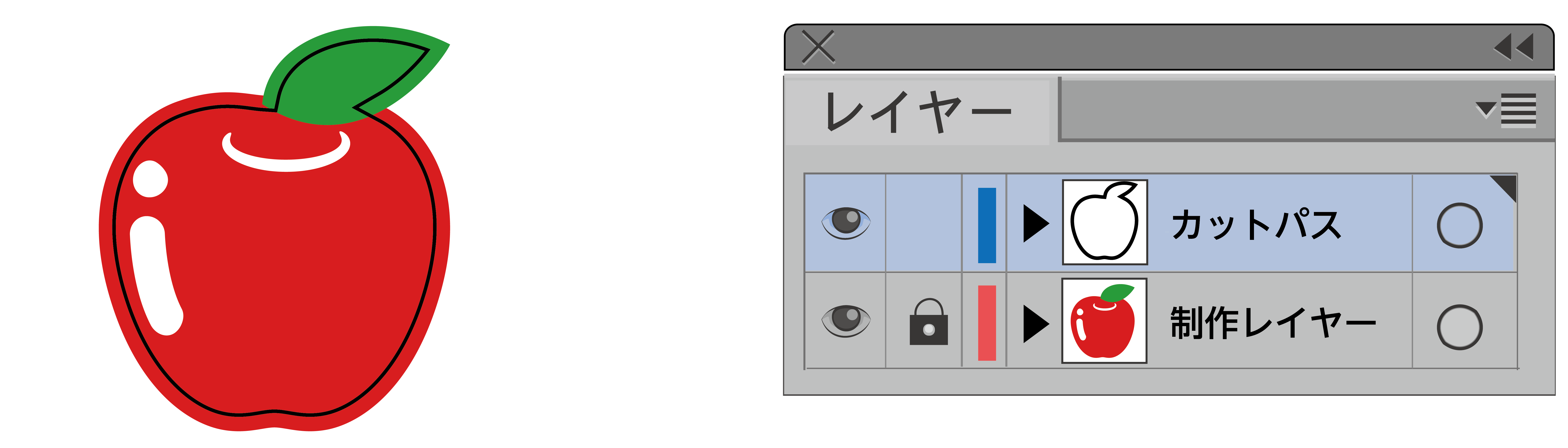
④カットパスの内側の輪郭線のみを残し、不要な線は削除してください(パスのオフセット実行前のラインを削除してください)作成したパスの「線をK100」(※このデザインは赤いためK100にしていますが通常はM100,Y100で設定します)、「塗りをなし」に設定します。線幅は0.5mmに設定します。
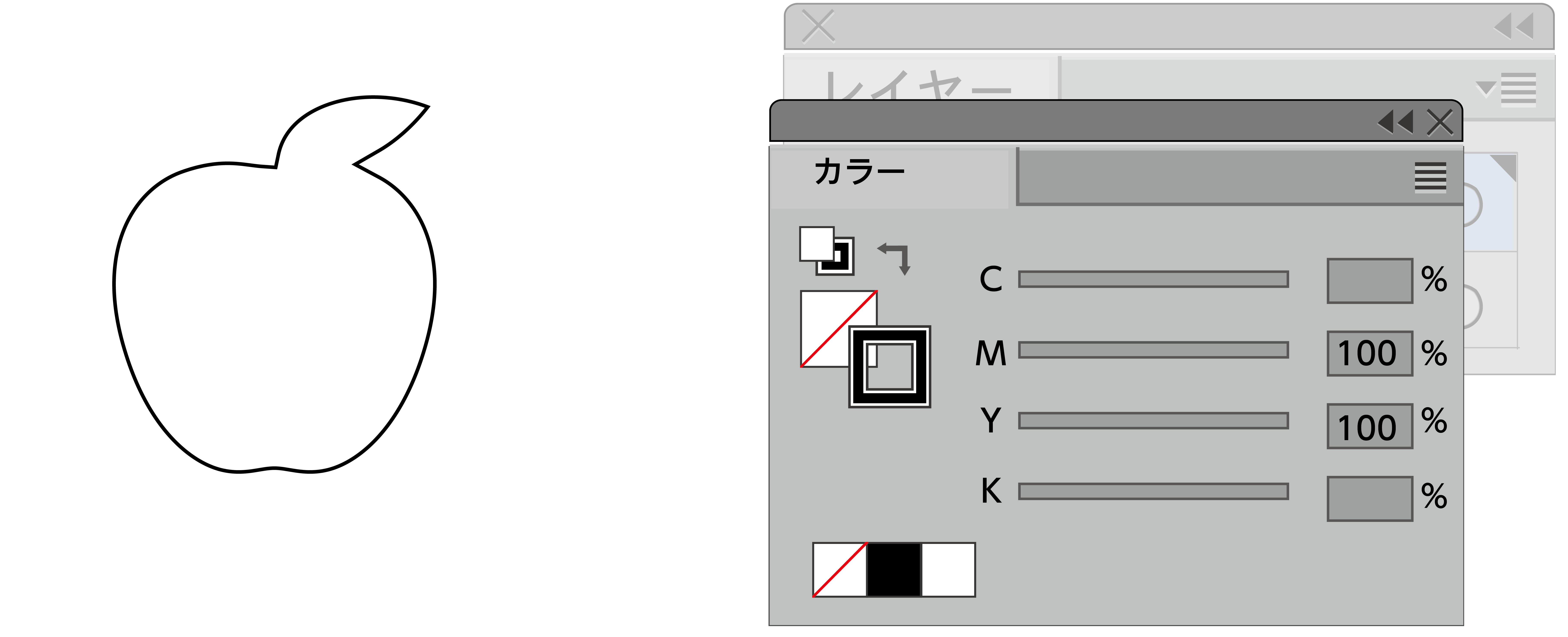
⑤デザインデータとカットパスデータができあがりました。
制作レイヤーとカットパスイヤーは結合しないでください。カットパスに対してトンボは不要です。
・文字のみのデータのシール作成
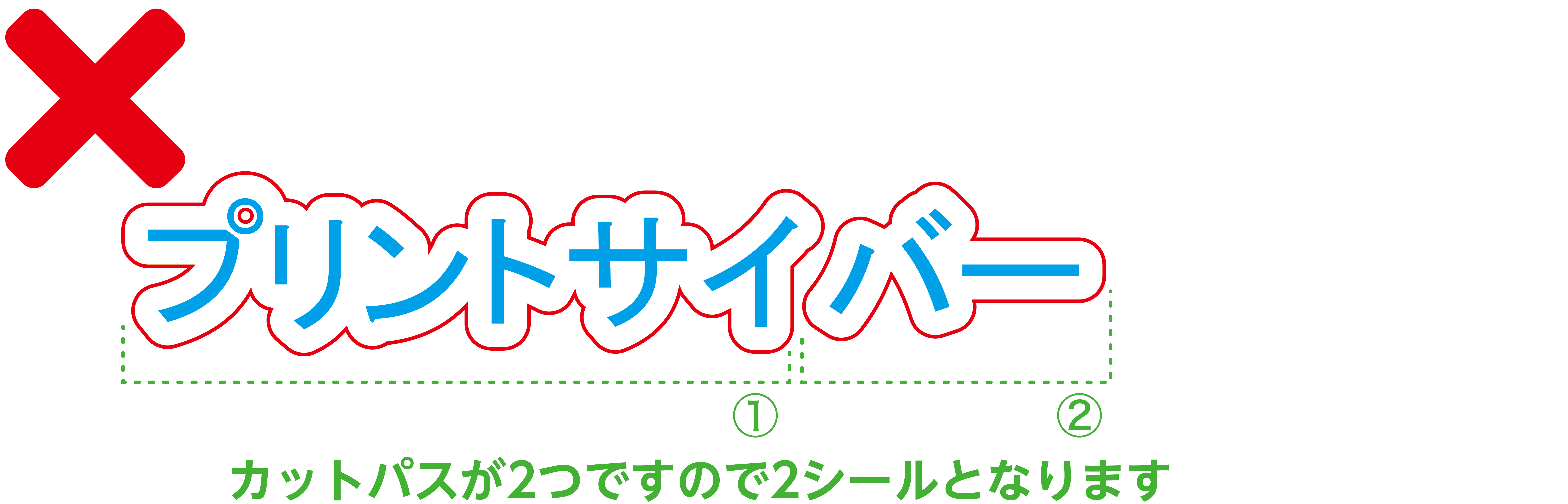
文字の輪郭でシールを作成したい場合、文字をなぞるようにひと続きのカットパスにしてください。

下記のようにひと続きでないカットパスになっているものは2種類のシールとなります。必ず「ひと続き」の線にしてください。下記のように「プ」の半濁点の中を抜く事はできません。
・文字を囲んだ状態の四角の角丸仕上がりにする場合
アピアランスや効果を用いて作成したパスは見た目が同じでもパスを保持していないためカットパスデータとはなりません。下図のようにパス化されたカットパスでお願いいたします。

①カットパスとして用いたい四角形を選択し、メニューバー「効果」の「スタイライズ」→「角を丸くする」実行
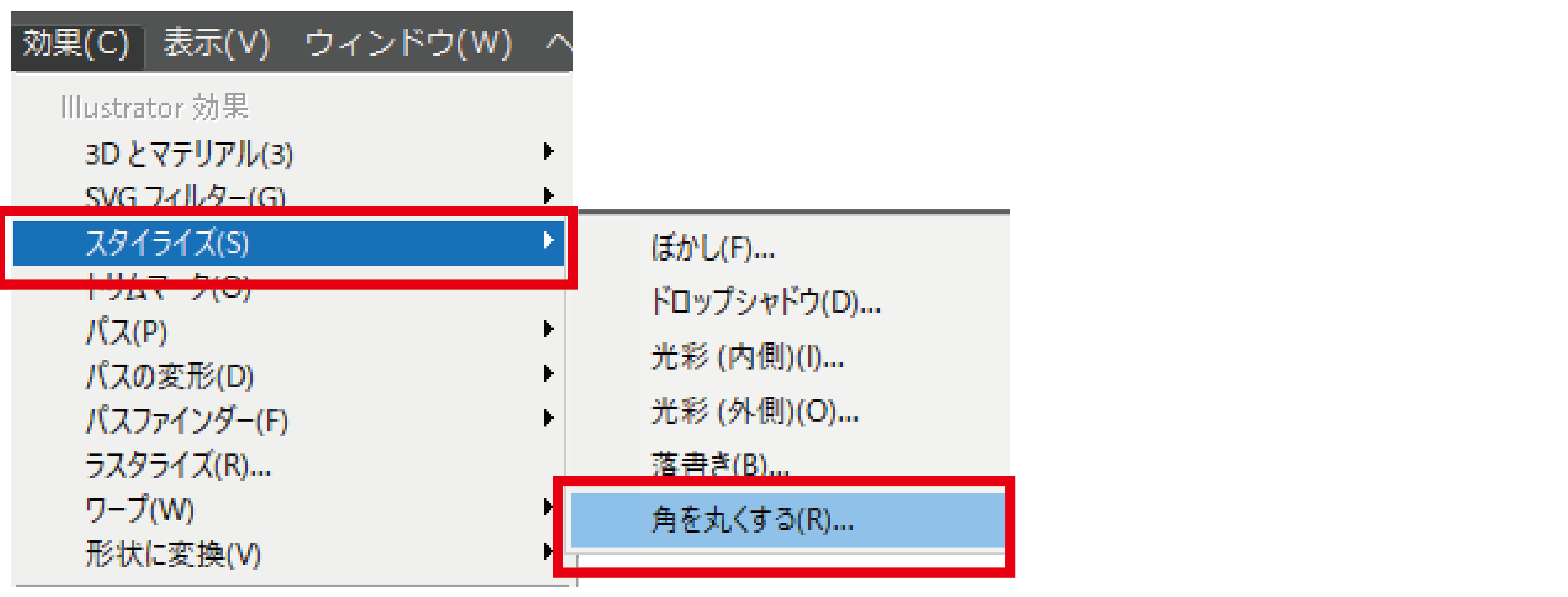
②メニューバー「オブジェクト」の「アピアランスの分割」でカットパス用の角丸の四角形になります。
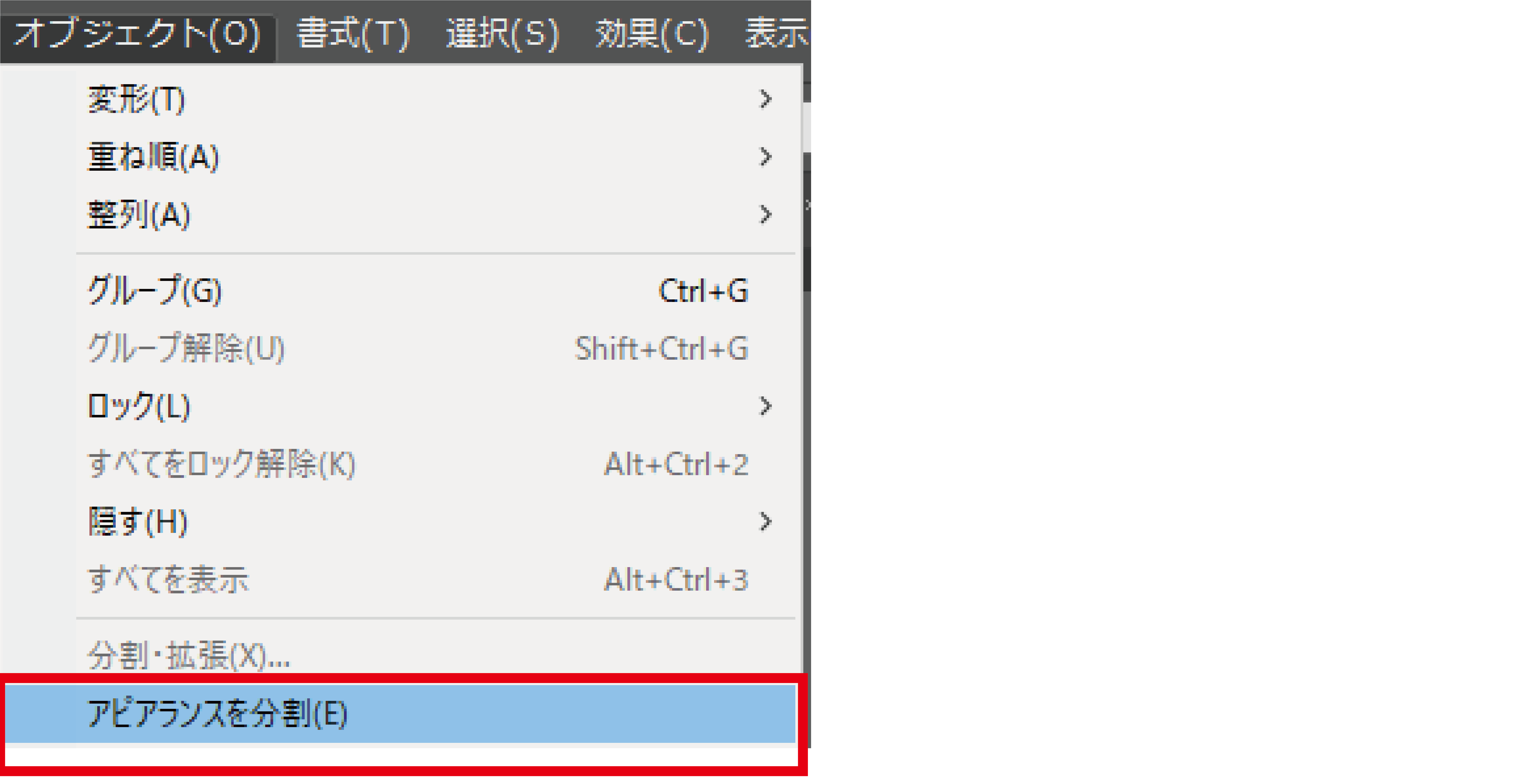
※メニューバー「効果」の「スタイライズ」→「角を丸くする」だけのデータをメニューバー「表示」の「アウトライン」で確認するとパス化されていない四角形であることがわかります。

・使用したい画像データに余分な部分がある場合
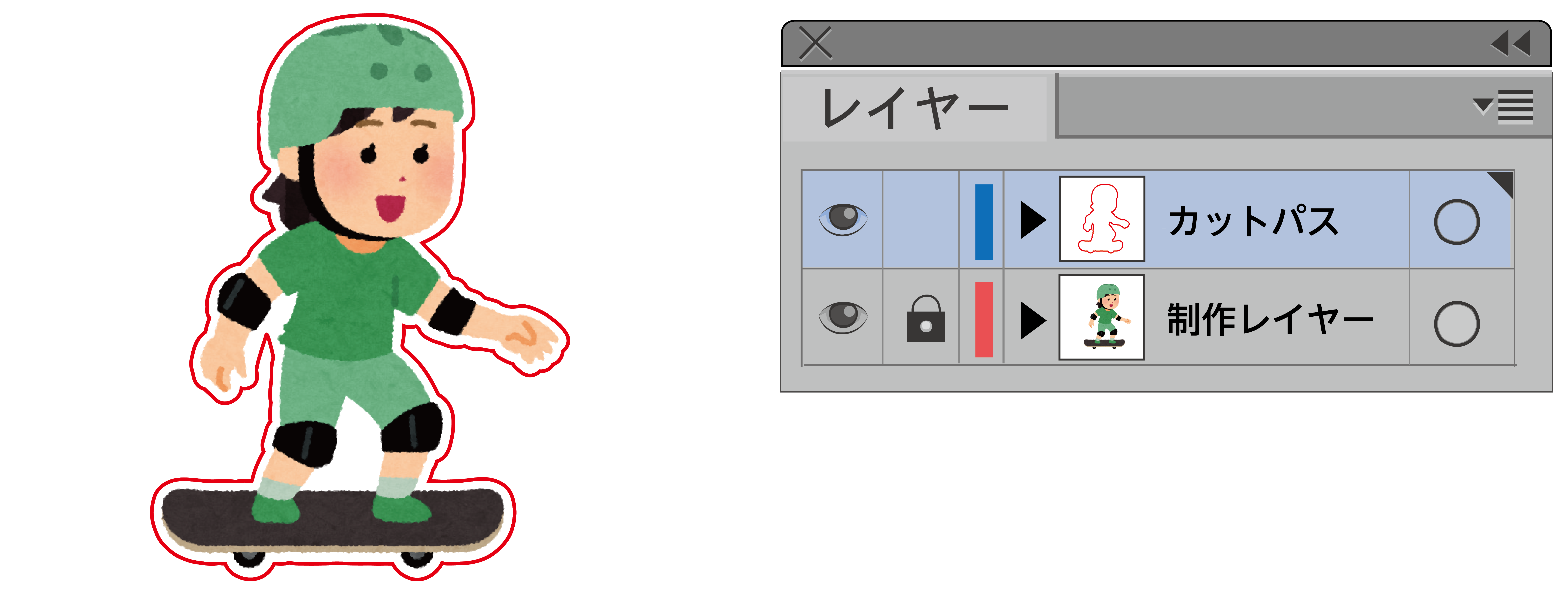
水色で囲んだ部分のみをシールデザインとして使用したい場合カットパスの外側の余分なデータは削除してください。

①「デザインデータが画像しかない場合」の手順に沿って画像をパス化してカットパスを作成します。
この時点でカットパス外に不要なオブジェクトが残っていますので削除してください。

②不要部分に白を被せて消去する、もしくは画像データをフォトショップで元データから消去ください。
制作レイヤーとカットパスイヤーは結合しないでください。カットパスに対してトンボは不要です。
・半透明シール紙のご注意点
データ上で白く塗られた部分は「シール紙の色」です。(白色インクはございません)
半透明シール紙をお選び頂いた際は白色部分にご注意ください。
白色を表現したい場合は半透明シール紙以外をお選びください。
【仕上がりイメージ】
※半透明シール紙をお選びの場合、下に柄がある地に貼った際に地の模様が透けます。