Canva_塗り足しの付け方
塗り足し付きデータにする方法をご案内します
1.背景が全面画像であったり色ベタや天地左右まで伸びる帯などを用いたデザインの場合、
断裁した際に紙の地の白が出ないよう「塗足し」を付ける必要があります。
塗足し領域を作る設定は下記の通りです。
①ファイル→②設定→③「塗り足し領域を表示する」を選択

2.仕上がりに対して塗足し領域が追加されました。
外側の太い線が塗足し領域、内側の細い線が仕上がりです。

3.塗足しとして断裁される部分は塗足し領域までアイテムを伸ばしても問題ありませんが
切れては困るアイテムは仕上がりより内側3mmに配置してください。
ガイド線を付けると仕上がりから内側の目安線を付ける事ができます。

①ファイル→②設定→③「定規とガイドを表示」をクリックします。
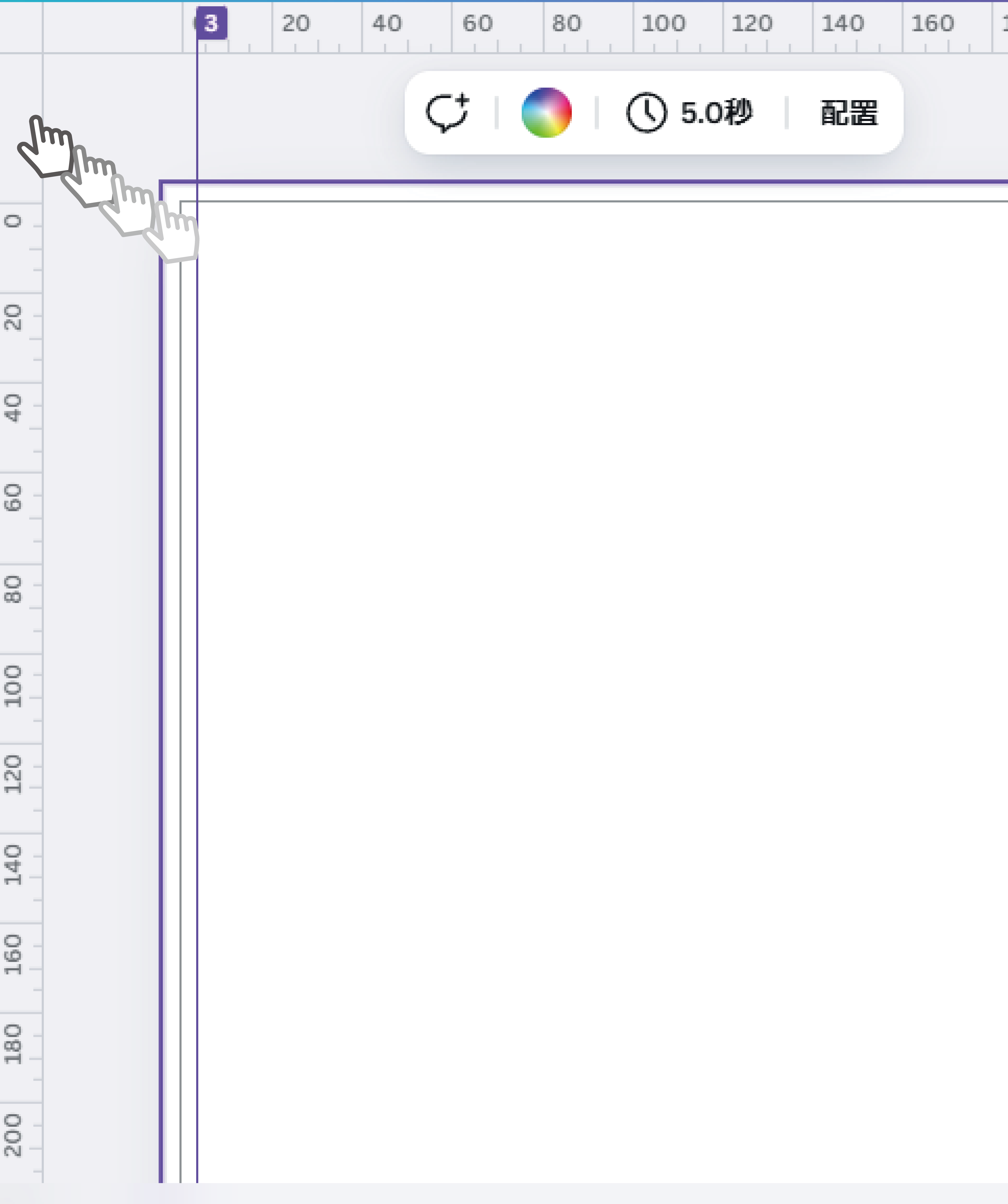
4.画面の左と上部に定規が表示されますので定規部分にカーソルを合わせて
任意の場所までドラッグするとガイド線が設定できます。
ドラッグすると上部に数値が表示されるので目安にします。
A4の場合 横:右から3mmと207mmの位置。縦:上から3mmと294mmの位置
A4サイズ仕上がりに対して内側にガイドを設定した状態
外側の太い線が塗足し*領域、真ん中のグレーの線が仕上がり、
一番内側の線が切れては困るアイテムを配置する範囲のガイドです。
※塗足しとは:仕上がりのサイズよりも外にある、裁ち落とされる部分のこと
本来の仕上がりサイズより外側に3mm(印刷物によっては3mm以上)はみ出させておく必要があります。

ガイド線が動かないように「ガイドをロック」します。
①ファイル→②設定→③「ガイドをロック」をクリックします。

ガイド線は切れては困るアイテムを収める範囲を設定するほかに任意の場所に無数に設定する事ができますので活用ください。
5.背景に用いるデータはCanvaにあるテンプレートを用いる他に自分で作成したデータをアップロードして用いる事もできます。
(図形を用いて全面色の背景にする等もできますので自由にレイアウトしてください)
Canvaには「マジック生成」機能がありAIで画像を作成する事もできます。
無料版の場合は月に50回まで利用する事ができます。
①アップロード押下→②ファイルをアップロード③任意の画像を選択すると「画像」の中に追加されます。ご希望の画像を選択頂きドキュメントにドラッグすると配置されます。
アップロードせずとも任意の画像を直接ドラッグする事でも配置できます。
直接ドラッグした時は「画像」のリストに追加されます。
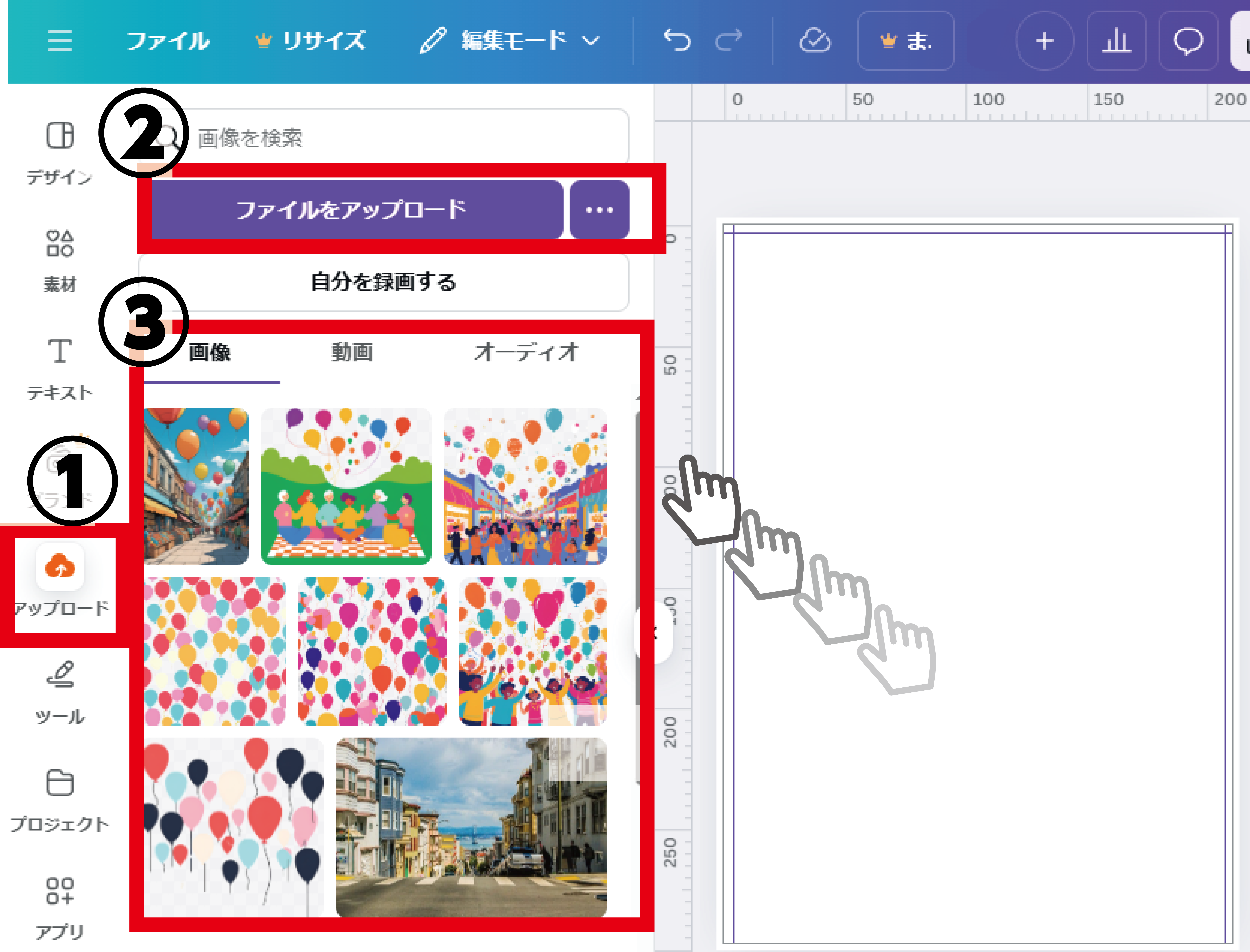
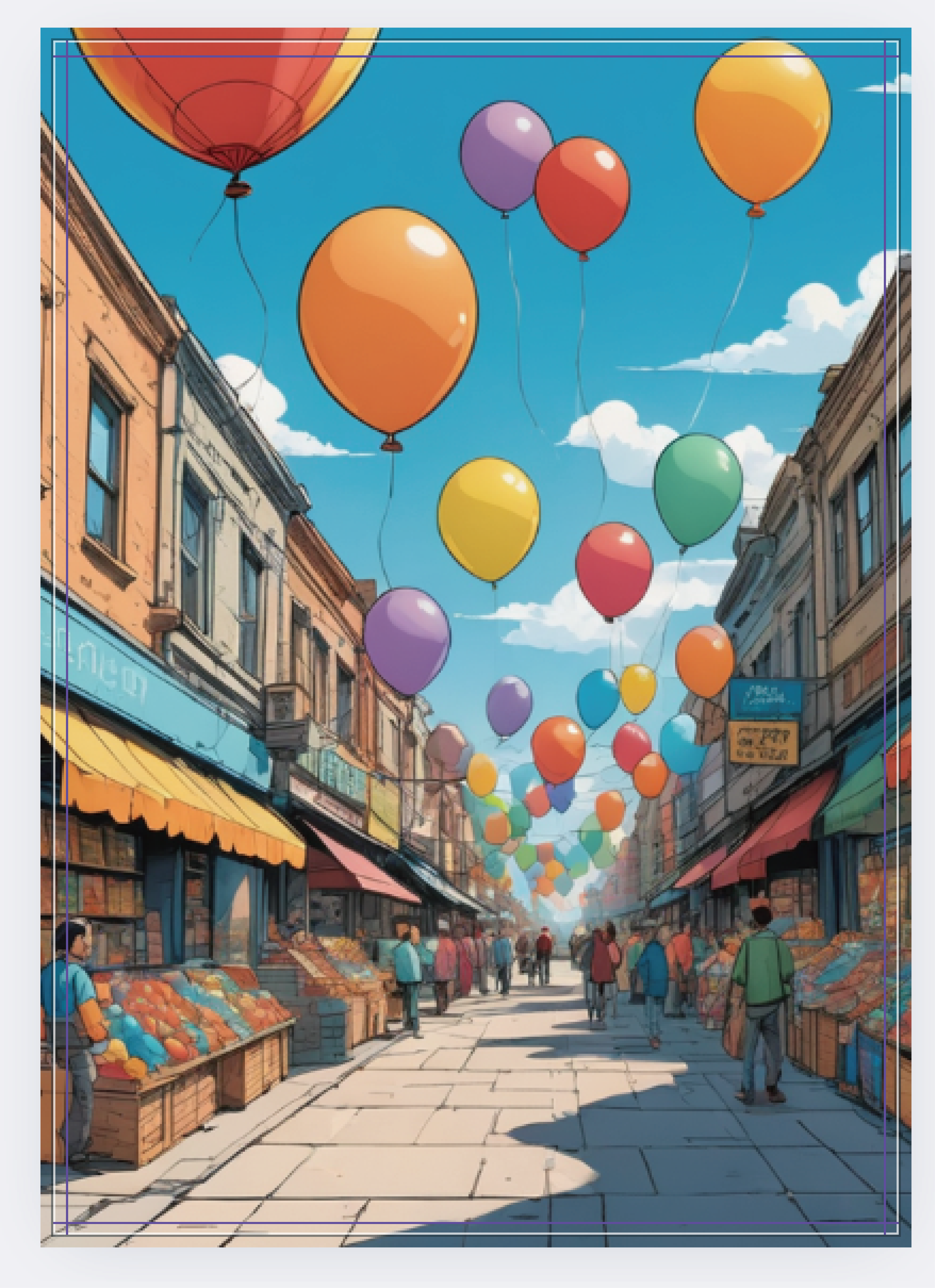
任意の画像を配置した後にサイズ調整等行ってください。
塗足し領域の外に伸ばしても領域以内で表示されるので位置を調整する等行ってください。
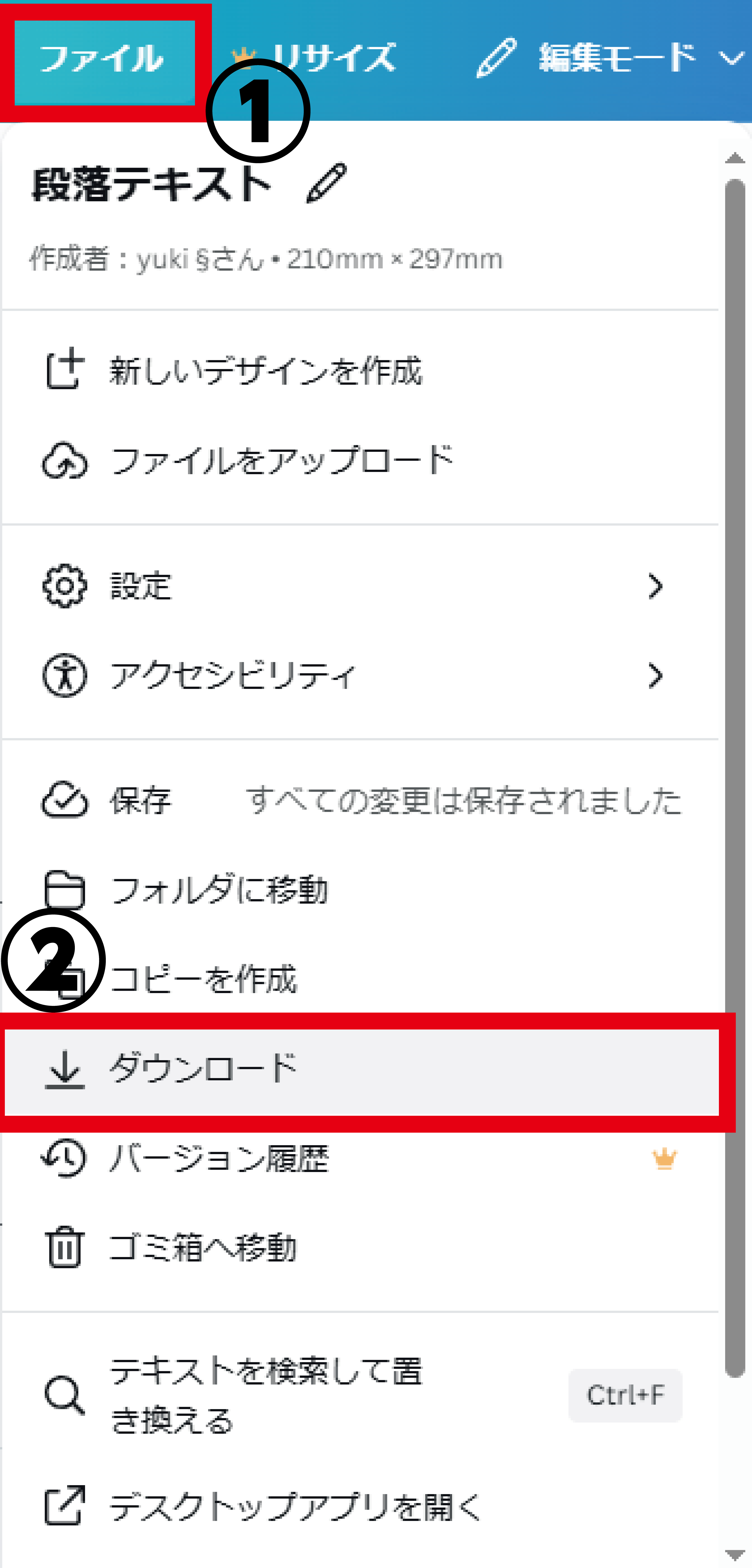
6.デザインが決まったら印刷データにして保存します。
①ファイル→②ダウンロードを押下すると設定画面に遷移します。
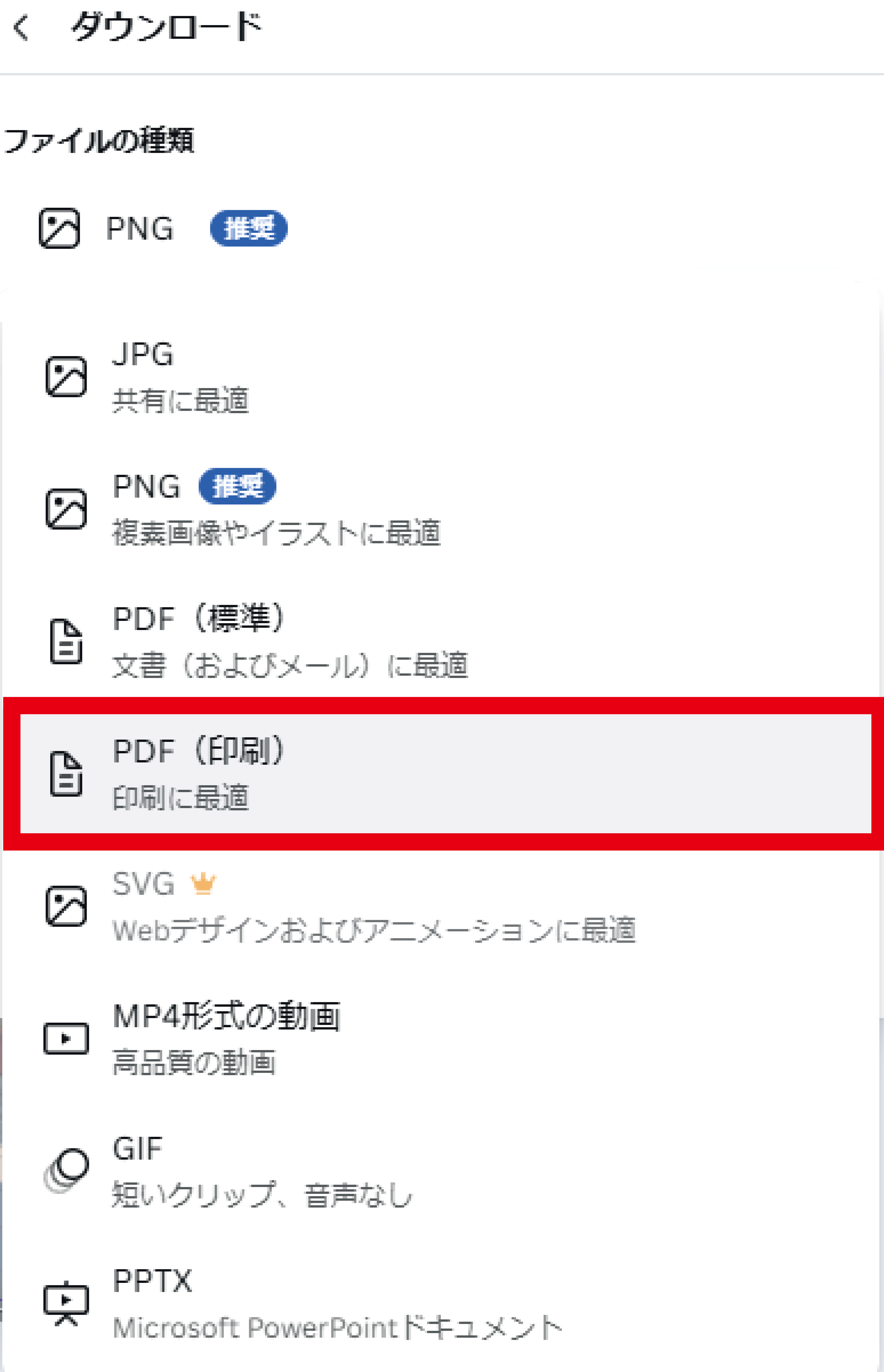
7.ファイルの種類「PDF(印刷) 印刷に最適」を選択してください。
選択すると次の画面に遷移します。
8.トリムマークと塗足しにチェック、カラープロファイルはRGBを選択ください。
※CMYKは有料版でのみ選択できますがプリントサイバーにご入稿頂くデータはプリントサイバーにてCMYKに変換されます。
プリントサイバーで印刷(オフセット印刷)されるカラーモードは「CMYK」ですので画面上で見ている色と実際印刷される仕上がりは異なります(officeソフトで作成した際と同様)特にCanvaで設定した彩度の高い色は実際に印刷した際にくすみ、色が沈んだようになります。
RGBモードとCMYKモードの色味の違いについては Canvaについて を参照ください。
トリムマークとRGBを選択したら「ダウンロード」を押下頂くとダウンロードが始まります。
ダウンロードしたデザインは、お使いのデバイスのダウンロードフォルダーに保存されます。
(ただし、ブラウザの設定で保存先を変更している場合は指定したフォルダに保存されることがあります。)

四隅にトリムマーク*のついた印刷データが生成されました。
※トリムマークとは「トンボ」の事です。
トンボの端と端がつながって仕上がり位置を示していると塗足しが足りないデータとみなしますが
Canvaで書き出したPDFは角が離れたトンボのため塗足しがあるデータとなります。
正式なトンボとは異なりますがプリントサイバーでは受付可能なデータです。